Gérer les membres
Ici, vous ajoutez des personnes à un groupe et les en retirez. Un membre atteint ensuite tous les dossiers du groupe. Une personne retirée perd cet accès.
Ajouter et retirer des membres
- Dans la gestion des groupes, ouvrez le groupe.
- Cherchez la personne avec le champ Rechercher des utilisateurs (nom ou adresse e-mail).
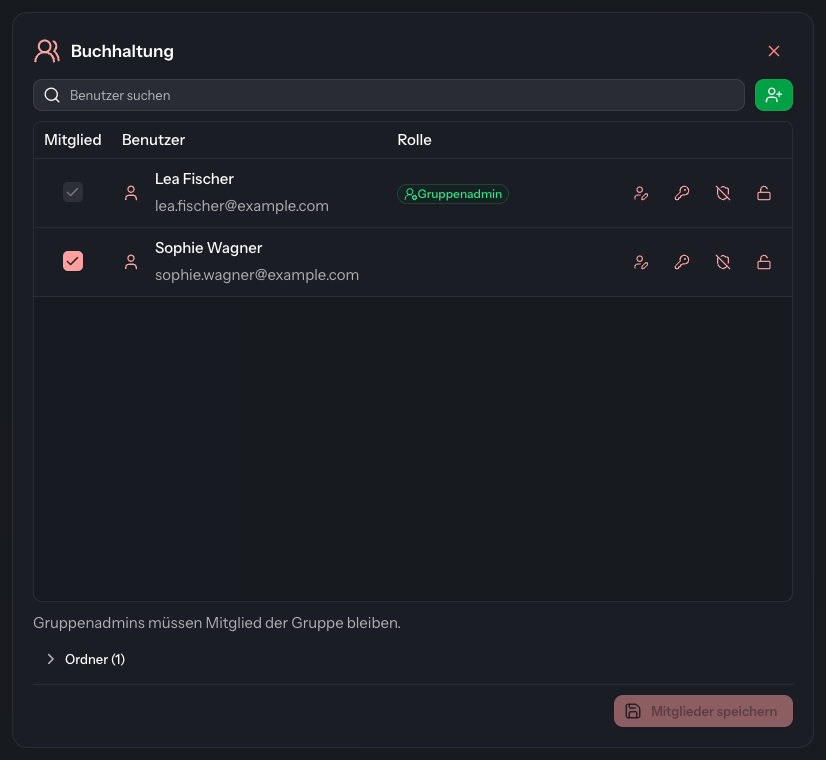
- Dans la colonne Membre, cochez la case pour ajouter la personne. Décochez-la pour la retirer.
- Cliquez sur Enregistrer les membres.
La modification ne s'applique qu'une fois enregistrée. La DocSecBox la confirme par « Membres enregistrés. ». Tant que rien n'a changé, Enregistrer les membres reste grisé.
Si vous passez à un autre groupe ou à une autre page avec des modifications non enregistrées, la DocSecBox vous le demande d'abord (Modifications non enregistrées). Abandonner et changer abandonne les modifications, Annuler reste sur le groupe.
Qui figure dans la liste
La liste n'affiche pas seulement les membres, mais toutes les personnes que vous pouvez ajouter. Les membres sont en haut. Pour chaque personne, vous voyez le nom et l'adresse e-mail dans la colonne Utilisateur.
- En tant qu'administrateur de groupe, vous ne voyez que les personnes de vos propres groupes. Si votre administrateur a autorisé Voir tous les utilisateurs, vous voyez tout le monde.
- Les administrateurs de groupe ne voient pas les comptes désactivés. Leur appartenance est tout de même conservée. Les administrateurs les voient avec la mention Désactivé.
Nommer un administrateur de groupe
Réservé aux administrateurs
Seul un administrateur nomme des administrateurs de groupe. La colonne Rôle prévue à cet effet n'apparaît que si l'option Activer les administrateurs de groupe est activée sous Paramètres › Application › Rôles.
- Ajoutez la personne comme membre.
- Dans la colonne Rôle, cliquez sur Membre . L'indication passe à Administrateur de groupe.
- Cliquez sur Enregistrer les membres.
Un nouveau clic sur Administrateur de groupe retire le rôle. Si vous retirez un administrateur de groupe du groupe, il perd aussi le rôle. Les administrateurs ne peuvent pas être administrateurs de groupe. Si un administrateur est membre, sa ligne n'affiche qu'un tiret sous Rôle.
En tant qu'administrateur de groupe, vous voyez dans la colonne Rôle qui gère le groupe (Administrateur de groupe). Vous ne pouvez pas le modifier, ni retirer des administrateurs de groupe. Leur case est grisée, et sous la liste figure « Les administrateurs de groupe doivent rester membres du groupe. »
Créer et modifier des utilisateurs
- Avec (Créer un utilisateur) à droite de Rechercher des utilisateurs, vous créez un nouveau compte. Le groupe ouvert est déjà sélectionné.
- Avec (Modifier l'utilisateur) en fin de ligne, vous modifiez un compte existant.
La boîte de dialogue correspondante est décrite sous Créer un utilisateur et Modifier un utilisateur. En tant qu'administrateur de groupe, vous ne voyez les deux boutons que si votre administrateur l'autorise.
Réinitialiser un compte
En tant qu'administrateur de groupe, vous trouvez en fin de ligne jusqu'à trois boutons supplémentaires, selon ce que votre administrateur autorise :
| Bouton | Effet |
|---|---|
| Réinitialiser le mot de passe | La personne reçoit un e-mail qui lui permet de définir un nouveau mot de passe. |
| Réinitialiser la 2FA | L'authentification en deux étapes est supprimée et doit être configurée à nouveau. |
| Réinitialiser les tentatives de connexion | Un compte verrouillé après trop de tentatives infructueuses peut à nouveau se connecter. |
Chacune de ces actions demande d'abord une confirmation. Sur smartphone et tablette, les boutons portent en plus une courte étiquette (Mot de passe, 2FA, Débloquer).
En tant qu'administrateur de groupe, vous ne voyez les boutons en fin de ligne que pour les personnes déjà enregistrées comme membres de l'un de vos groupes. Les administrateurs réinitialisent les comptes sous Paramètres › Vue d'ensemble › Utilisateurs.