Créer un dossier
Dans les dossiers, vous déposez des fichiers et déterminez qui peut les voir. Voici comment créer un nouveau dossier ou un sous-dossier.
Autorisation requise
Peuvent créer des dossiers les administrateurs et les utilisateurs disposant du droit Créer/modifier des dossiers dans les groupes affectés. Sans ce droit, les deux entrées de création manquent dans le menu Nouveau....
Créer un dossier
- Ouvrez l'Explorateur de fichiers. Pour un sous-dossier, ouvrez d'abord le dossier dans lequel il doit être créé.
- Dans la barre de chemin, cliquez sur Nouveau....
- Choisissez Créer un dossier pour un dossier de premier niveau ou Créer un sous-dossier pour un sous-dossier du dossier ouvert.
- Saisissez un Nom.
- Si nécessaire, indiquez sous Groupes qui doit voir le dossier (voir ci-dessous).
- Cliquez sur Créer un dossier ou Créer un sous-dossier.
L'Explorateur ouvre le nouveau dossier directement dans l'onglet Membres. Vous y définissez qui d'autre peut voir le dossier. Si vous n'êtes pas administrateur, vous arrivez dans l'onglet Infos.
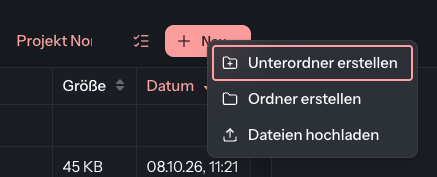
Le menu Nouveau...
À la Racine, Nouveau... propose les entrées Créer un dossier et Téléverser des fichiers. À l'intérieur d'un dossier, Créer un sous-dossier figure en plus, en première position.
| Entrée | Effet |
|---|---|
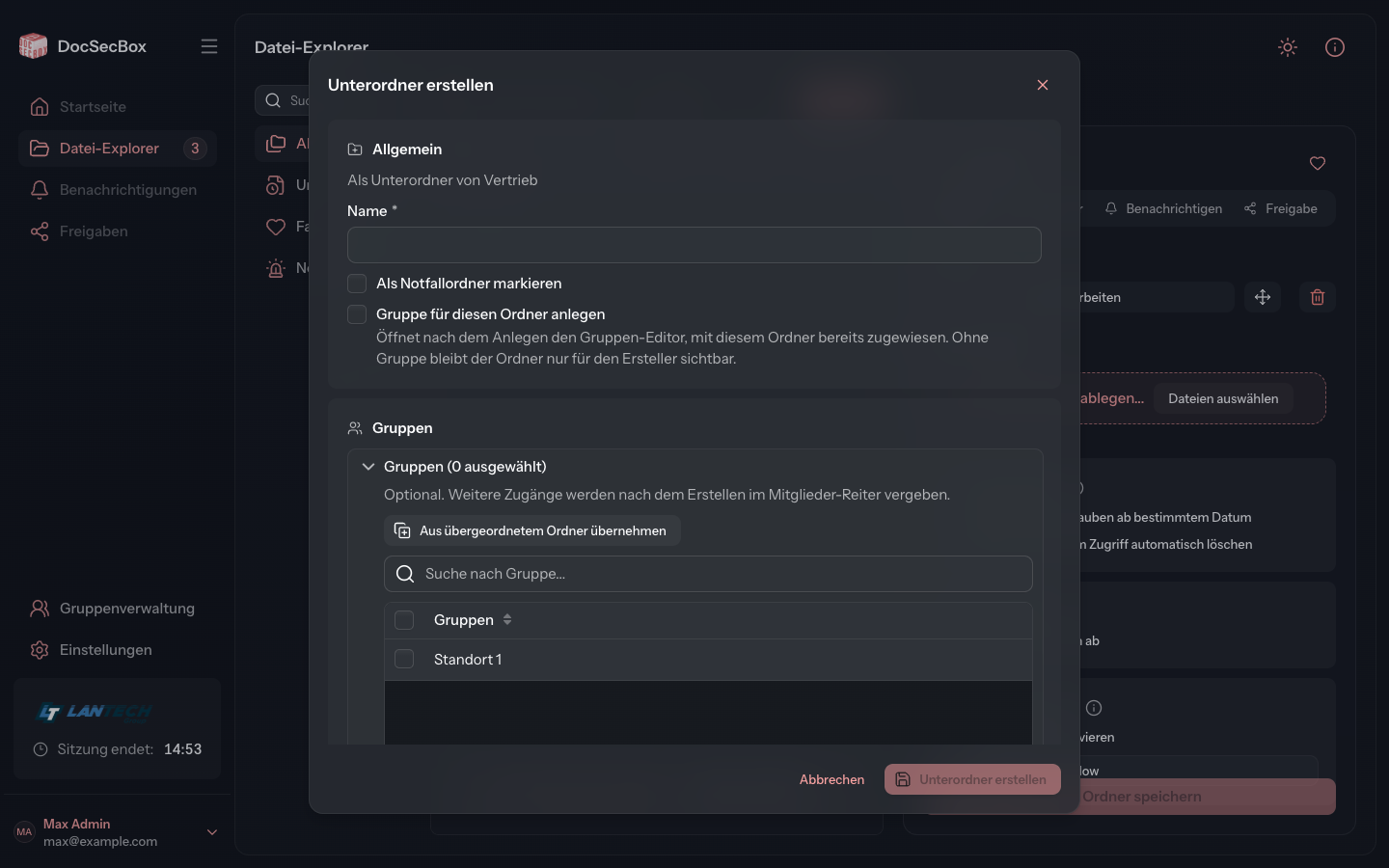
| Créer un sous-dossier | Crée un sous-dossier du dossier ouvert. En haut, le dialogue indique le dossier parent (« En tant que sous-dossier de … »). |
| Créer un dossier | Crée un dossier de premier niveau, même si vous vous trouvez dans un dossier. |
| Téléverser des fichiers | Ouvre le dialogue de téléversement. |
Affecter des groupes
Qui peut voir un dossier dépend des groupes auxquels il est affecté. Dans la carte Groupes, vous pouvez choisir ces groupes dès la création. Le champ Rechercher un groupe... filtre la liste, et le titre Groupes (… sélectionnés) compte votre sélection.
Ce que vous devez faire ici dépend de votre rôle :
- En tant qu'administrateur, la carte est repliée et la sélection facultative. Vous voyez vous-même le nouveau dossier dans tous les cas. Vous accordez d'autres accès après la création, dans l'onglet Membres.
- Sans rôle d'administrateur, la carte est dépliée et la sélection obligatoire. Choisissez au moins l'un de vos propres groupes, sinon le dossier n'est visible pour personne. D'ici là, Créer un dossier reste grisé.
Pour un sous-dossier, le bouton Reprendre du dossier parent reprend les groupes du dossier parent et les coche dans la liste. Il est grisé si le dossier parent n'a aucun groupe que vous avez le droit d'affecter ici.
Les champs en un coup d'œil
| Champ | Signification |
|---|---|
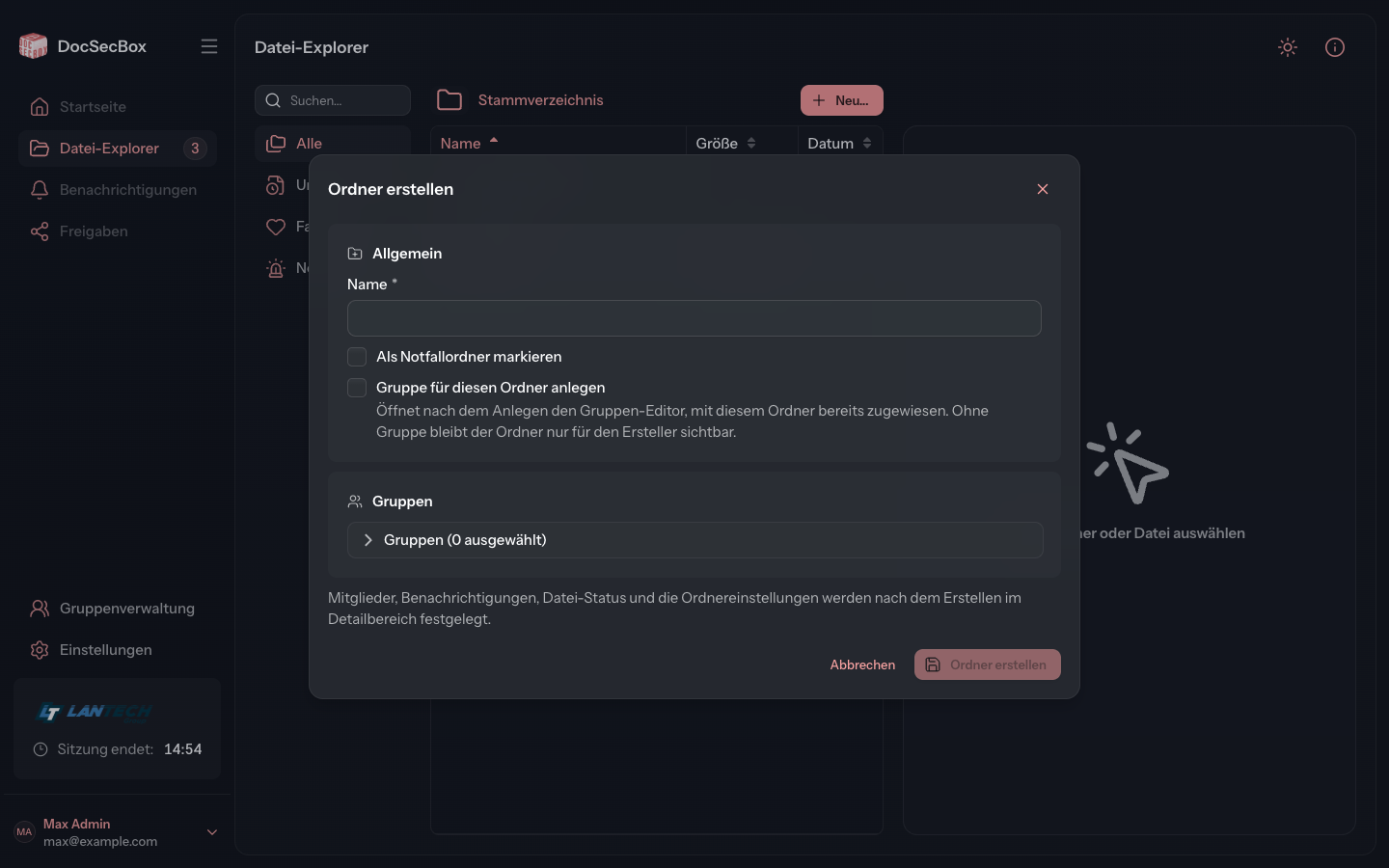
| Nom | Champ obligatoire. Tant qu'il est vide, le bouton de création reste grisé. |
| Marquer comme dossier d'urgence | Uniquement pour les administrateurs. Ce qu'est un dossier d'urgence est décrit sous Dossier d'urgence. |
| Créer un groupe pour ce dossier | Uniquement pour les administrateurs. Ouvre après la création le dialogue Créer un groupe, dans lequel le nouveau dossier est déjà affecté. |
| Groupes | Les groupes qui doivent avoir accès au dossier. Voir Affecter des groupes. |
Bon à savoir
- Vous définissez les membres, les notifications, les statuts et les autres paramètres après la création, dans le panneau de détails : Détails du dossier, Membres, Notifier et Modèles de statut.
- Votre administrateur peut enregistrer sous Paramètres › Application › Objets des réglages par défaut pour les nouveaux dossiers, par exemple des groupes, des délais de conservation, des modèles de statut ou des sous-dossiers créés automatiquement en même temps. Ces réglages s'appliquent sans intervention de votre part. Voir Objets.
- La même page détermine si Créer un groupe pour ce dossier est déjà coché.