Üyeleri yönetme
Burada kişileri bir gruba ekler ve gruptan yeniden çıkarırsınız. Bir üye bundan sonra grubun tüm klasörlerine erişir; gruptan çıkarılan kişi bu erişimi kaybeder.
Üye ekleme ve çıkarma
- Grup yönetiminde grubu açın.
- Kişiyi Kullanıcı ara alanıyla bulun (ad veya e-posta adresi).
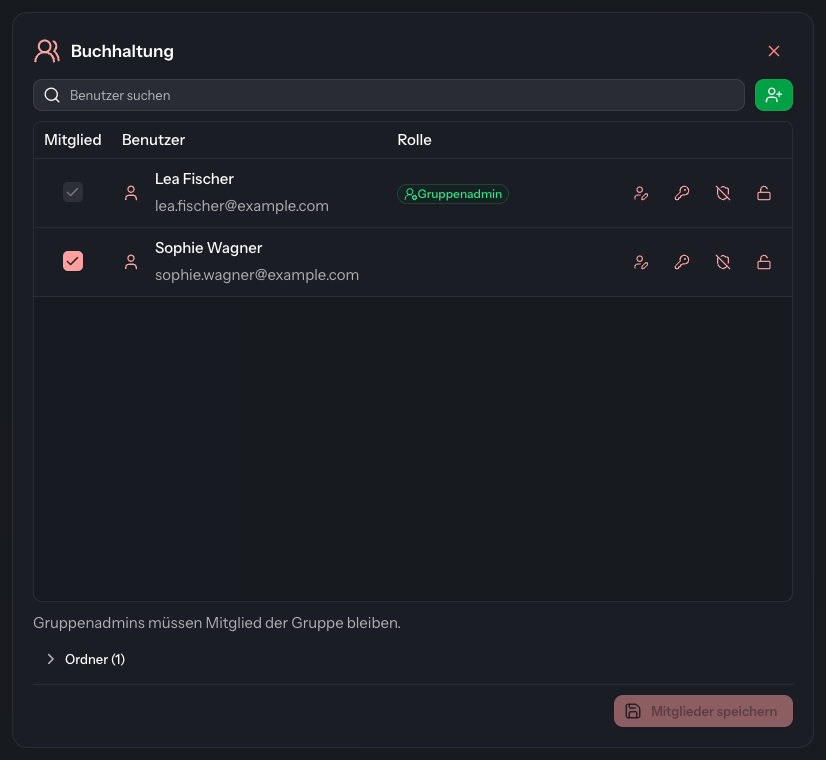
- Kişiyi eklemek için Üye sütunundaki onay kutusunu işaretleyin. Çıkarmak için işareti kaldırın.
- Üyeleri kaydet düğmesine tıklayın.
Değişiklik ancak kaydettiğinizde geçerli olur. DocSecBox bunu “Üyeler kaydedildi.” mesajıyla onaylar. Hiçbir şey değişmediği sürece Üyeleri kaydet gri kalır.
Kaydedilmemiş değişikliklerle başka bir gruba veya sayfaya geçerseniz DocSecBox önce sorar (Kaydedilmemiş değişiklikler). Vazgeç ve değiştir değişiklikleri atar, İptal grupta kalır.
Listede kimler var
Liste yalnızca üyeleri değil, ekleyebileceğiniz tüm kişileri gösterir. Üyeler en üsttedir. Her kişi için Kullanıcı sütununda adı ve e-posta adresini görürsünüz.
- Grup yöneticisi olarak yalnızca kendi gruplarınızdaki kişileri görürsünüz. Yöneticiniz Tüm kullanıcıları görmek yetkisini verdiyse herkesi görürsünüz.
- Grup yöneticileri devre dışı bırakılmış hesapları görmez. Bu hesapların üyeliği yine de korunur. Yöneticiler bu hesapları Devre dışı notuyla görür.
Grup yöneticisi atama
Yalnızca yöneticiler için
Grup yöneticilerini yalnızca bir yönetici atar. Bunun için gereken Rol sütunu yalnızca Ayarlar › Uygulama › Roller altında Grup yöneticilerini etkinleştir seçeneği açıksa görünür.
- Kişiyi üye olarak ekleyin.
- Rol sütununda Üye öğesine tıklayın. Değer Grup yöneticisi olarak değişir.
- Üyeleri kaydet düğmesine tıklayın.
Grup yöneticisi öğesine bir kez daha tıklamak rolü geri alır. Bir grup yöneticisini gruptan çıkarırsanız rolünü de kaybeder. Yöneticiler grup yöneticisi olamaz. Bir yönetici üyeyse satırında Rol altında yalnızca bir çizgi görünür.
Grup yöneticisi olarak Rol sütununda grubu kimin yönettiğini görürsünüz (Grup yöneticisi). Bunu değiştiremezsiniz ve grup yöneticilerini gruptan çıkaramazsınız. Onların onay kutusu gridir ve listenin altında “Grup yöneticileri grubun üyesi kalmak zorundadır.” yazar.
Kullanıcı oluşturma ve düzenleme
- Kullanıcı ara alanının sağındaki (Kullanıcı oluştur) ile yeni bir hesap oluşturursunuz. Açık olan grup bu sırada zaten seçilidir.
- Bir satırın sonundaki (Kullanıcıyı düzenle) ile mevcut bir hesabı değiştirirsiniz.
İlgili iletişim kutusu Kullanıcı oluşturma ve Kullanıcı düzenleme sayfalarında açıklanır. Grup yöneticisi olarak bu iki düğmeyi yalnızca yöneticiniz izin verirse görürsünüz.
Bir hesabı sıfırlama
Grup yöneticisi olarak, yöneticinizin neye izin verdiğine bağlı olarak bir satırın sonunda en fazla üç düğme daha bulursunuz:
| Düğme | Etkisi |
|---|---|
| Parolayı sıfırla | Kişi, yeni bir parola belirleyebileceği bir e-posta alır. |
| 2FA sıfırla | İki adımlı kimlik doğrulama kaldırılır ve yeniden kurulması gerekir. |
| Oturum açma denemelerini sıfırla | Çok fazla hatalı denemeden sonra kilitlenen bir hesap yeniden oturum açabilir. |
Bu işlemlerin her biri önce onay ister. Akıllı telefon ve tablette düğmeler ayrıca kısa bir etiket taşır (Parola, 2FA, Kilidi aç).
Grup yöneticisi olarak satır sonundaki düğmeleri yalnızca gruplarınızdan birine zaten kaydedilmiş üye olan kişilerde görürsünüz. Yöneticiler hesapları Ayarlar › Genel bakış › Kullanıcılar altında sıfırlar.