Importer des utilisateurs
Si vous devez créer de nombreux comptes à la fois, importez-les depuis un fichier CSV. Tous les comptes d'une même importation reçoivent les mêmes droits, groupes et réglages d'e-mail.
Préparer le fichier CSV
Chaque ligne décrit un compte, avec quatre colonnes dans cet ordre, séparées par des points-virgules :
- Langue du compte :
de_DE,en_GB,fr_FR,pl_PLoutr_TR - Nom
- Nom d'utilisateur pour la connexion
- Adresse E-mail
de_DE;Max Mustermann;mmustermann;max.mustermann@example.com
Enregistrez le fichier avec le jeu de caractères UTF-8. Vous pouvez inclure une ligne d'en-tête avec les noms des colonnes : la DocSecBox la détecte et l'ignore. La boîte de dialogue affiche elle-même ce format, sous Info structure du fichier.
Importer les comptes
- Ouvrez Paramètres › Vue d'ensemble › Utilisateurs et cliquez sur l'icône de téléversement (Importer des utilisateurs depuis un fichier CSV). La boîte de dialogue Importer des utilisateurs s'ouvre.
- Sous Fichier, cliquez sur Choisir des fichiers et sélectionnez le fichier CSV. La boîte de dialogue indique combien de lignes elle a lues et combien d'entre elles sont inutilisables.
- Définissez ce qui doit s'appliquer à tous les comptes (voir ci-dessous).
- Cliquez sur Démarrer l'importation. Une barre de progression montre l'avancement de l'importation.
- Vérifiez le résultat et cliquez sur Fermer.
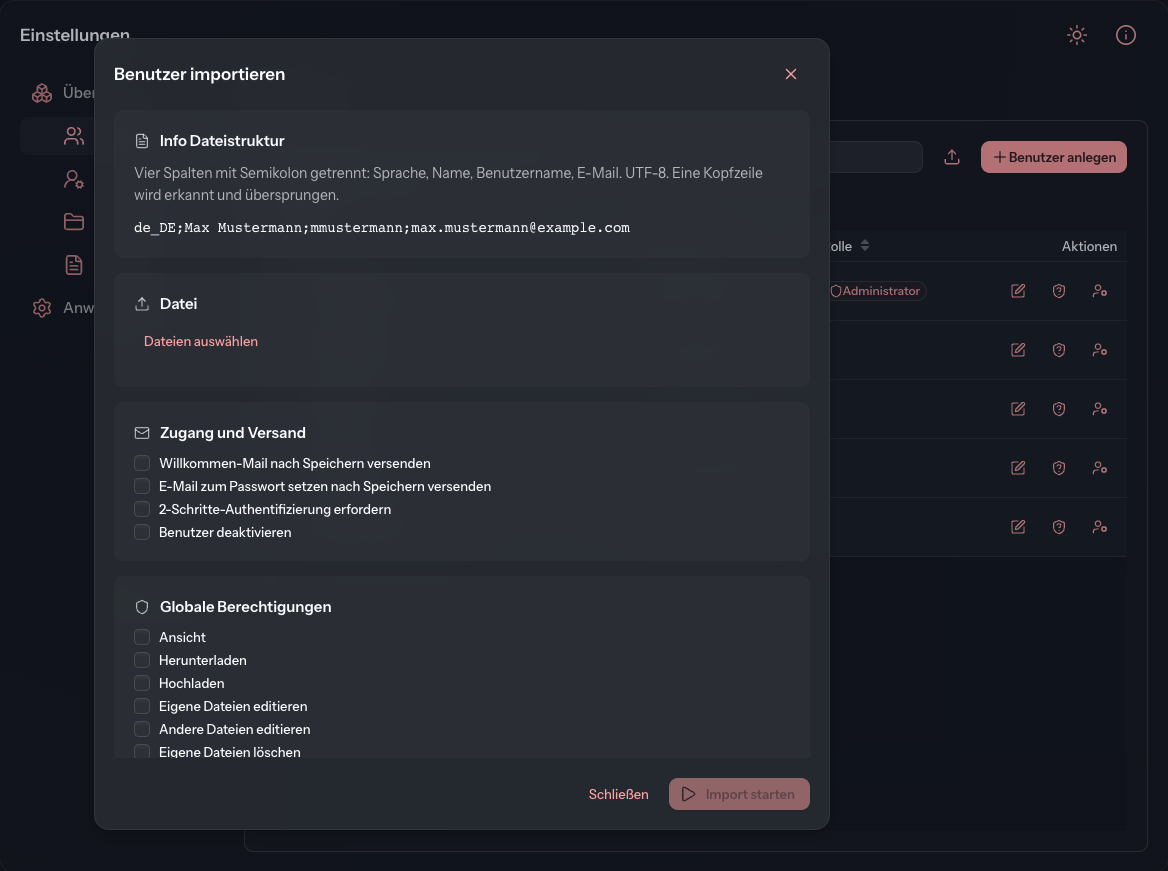
Démarrer l'importation reste grisé tant que le fichier ne contient aucune ligne utilisable.
Réglages pour tous les comptes
| Carte | Contenu |
|---|---|
| Accès et envoi | Envoyer un e-mail de bienvenue après enregistrement, Envoyer un e-mail de définition du mot de passe après enregistrement, Exiger une authentification en deux étapes et Désactiver l'utilisateur. Les quatre sont d'abord désactivés. |
| Autorisations globales | Les onze droits comme sous Créer un utilisateur, ici sous forme de cases à cocher. Envoyer des notifications est présélectionné si votre client l'a réglé ainsi sous Objets. |
| Groupes | Les groupes auxquels chaque compte importé doit appartenir. Un champ de recherche aide pour les longues listes. |
| Groupe et dossier propres | Créer également un groupe et un dossier pour cet utilisateur crée pour chaque compte un groupe et un dossier qui lui sont propres, nommés d'après le Nom ou le Nom d'utilisateur (connexion). |
Pour pouvoir se connecter, les personnes ont besoin de l'e-mail de définition du mot de passe. Cochez donc en règle générale Envoyer un e-mail de définition du mot de passe après enregistrement.
Lire le résultat
Après l'importation, la boîte de dialogue affiche un résumé, par exemple « 12 créés, 1 avec réserve, 0 non créés. », et en dessous chaque ligne du fichier avec Ligne, Nom d'utilisateur et Message :
| Message | Signification |
|---|---|
| Créé | Le compte existe, tout a fonctionné. |
| Créé, avec réserve | Le compte existe, mais quelque chose a manqué, par exemple l'e-mail de mot de passe n'est pas parti. La raison est indiquée à côté. |
| Ligne illisible | La ligne était incomplète, la langue inconnue ou l'adresse e-mail invalide. |
| Non créé | Le compte n'a pas pu être créé. |
Si l'e-mail de mot de passe n'est pas parti pour un compte, renvoyez-le par Gérer le compte › Réinitialiser le mot de passe.