L'interface
Après la connexion, vous voyez à gauche la barre de navigation et, à sa droite, la zone de contenu avec son en-tête. Cette page montre où trouver quoi.
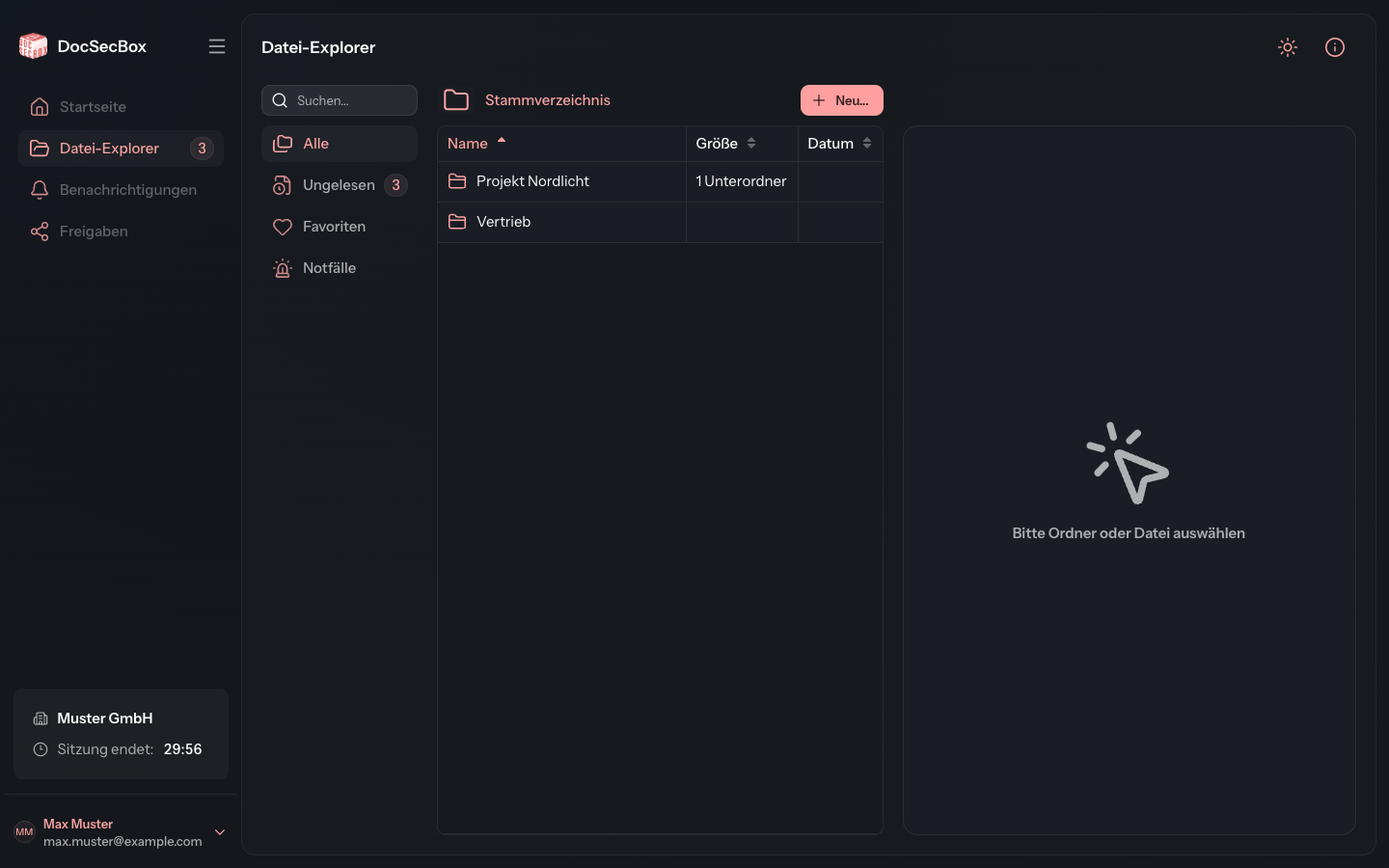
La barre de navigation
La barre de gauche vous permet de passer d'une zone de la DocSecBox à l'autre.
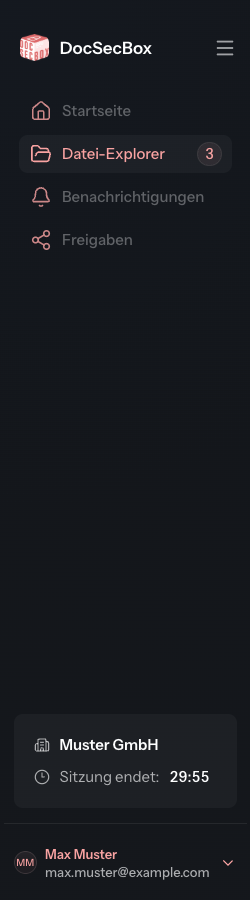
| Entrée | À quoi elle sert |
|---|---|
| Accueil | Grisée. Cette zone viendra dans une version ultérieure. |
| Explorateur de fichiers | Dossiers et fichiers. Le nombre à côté indique vos fichiers non lus. Voir Explorateur de fichiers. |
| Notifications | Grisée. Cette zone viendra dans une version ultérieure. |
| Partages | Grisée. Cette zone viendra dans une version ultérieure. |
| Gestion des groupes | Gérer les membres des groupes. Uniquement pour les administrateurs de groupe et les administrateurs, voir Gestion des groupes. |
| Paramètres | Gérer la DocSecBox. Uniquement pour les administrateurs, voir Paramètres. |
Vous ne voyez pas du tout les entrées que vous n'avez pas le droit d'utiliser. S'il vous manque Gestion des groupes ou Paramètres, ce n'est donc pas une erreur.
Carte du client et session
En bas de la barre de navigation se trouve la carte du client. Elle affiche le logo ou le nom de votre client et, sous Fin de session :, l'heure à laquelle votre session expire.
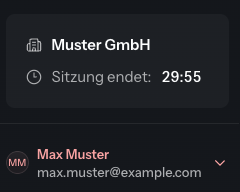
Tant que vous travaillez, la session se prolonge d'elle-même et l'heure avance. Si vous ne travaillez pas pendant un moment, la DocSecBox vous déconnecte à l'heure affichée. Vous réglez ce délai dans votre profil, sous Déconnexion automatique.
Le menu utilisateur
Tout en bas se trouve un bouton avec votre nom et votre adresse e-mail. Il ouvre le menu utilisateur.
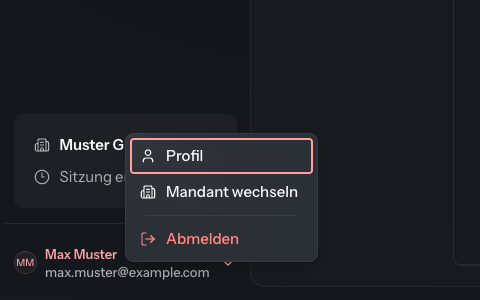
| Entrée | À quoi elle sert |
|---|---|
| Profil | Vos propres paramètres : langue, apparence, mot de passe, autorisations. Voir Profil. |
| Changer de client | Continuer à travailler dans un autre client si votre compte appartient à plusieurs. |
| Déconnexion | Mettre fin à la session. |
Le profil n'est accessible que par ce menu. Il n'a pas d'entrée propre dans la barre de navigation.
L'en-tête
L'en-tête affiche à gauche le nom de la zone dans laquelle vous vous trouvez et, à droite, deux icônes.

| Icône | À quoi elle sert |
|---|---|
| Activer le thème clair | Bascule entre le mode de couleur sombre et le mode clair. En mode clair, le bouton s'appelle Activer le thème sombre. |
| Aide | Ouvre le menu d'aide. |
Le mode de couleur est le même paramètre que dans le profil, sous Apparence. Le mode sombre est le réglage par défaut.
Le menu d'aide
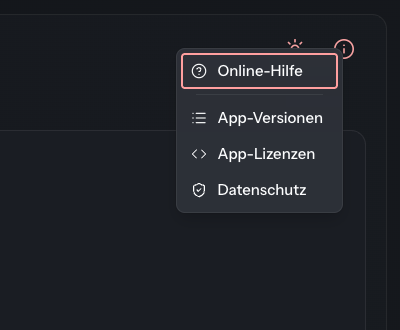
| Entrée | À quoi elle sert |
|---|---|
| Aide en ligne | Ouvre dans un nouvel onglet la page de ce manuel consacrée à la zone dans laquelle vous vous trouvez. Absente des pages qui n'ont pas de page de manuel. |
| Avertissement de connexion | Affiche un message que votre administrateur a enregistré pour votre compte. N'apparaît que s'il en existe un. |
| Versions de l'application | Ouvre l'historique des versions de ce manuel. |
| Licences de l'application | Liste les licences des composants logiciels contenus dans la DocSecBox. |
| Confidentialité | Affiche la déclaration de confidentialité de votre client. |