Détails du fichier
Cliquez sur un fichier dans la liste. Le panneau de détails, à droite, affiche alors tout ce qui concerne ce fichier : ses informations, les actions possibles et un aperçu.
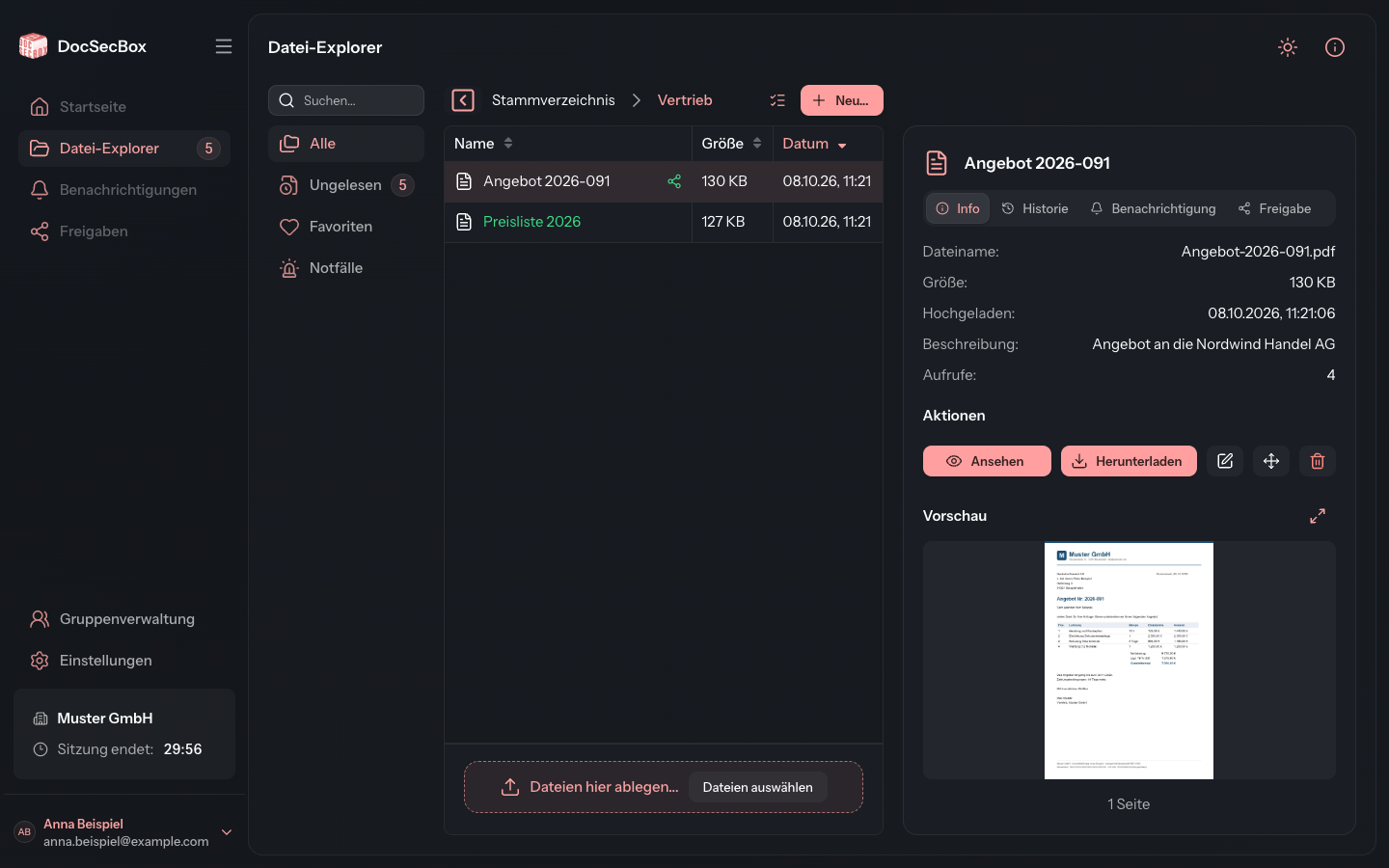
En haut du panneau de détails figurent jusqu'à quatre onglets. Ceux que vous voyez dépendent de vos autorisations.
| Onglet | Contenu |
|---|---|
| Infos | Informations, actions et aperçu, comme décrit sur cette page |
| Historique | Qui a ouvert ou modifié le fichier, et quand, voir Historique |
| Notification | Signaler le fichier à d'autres personnes par e-mail, voir Notification |
| Partage | Transmettre le fichier par un lien à des personnes sans compte, voir Partage |
Informations sur le fichier
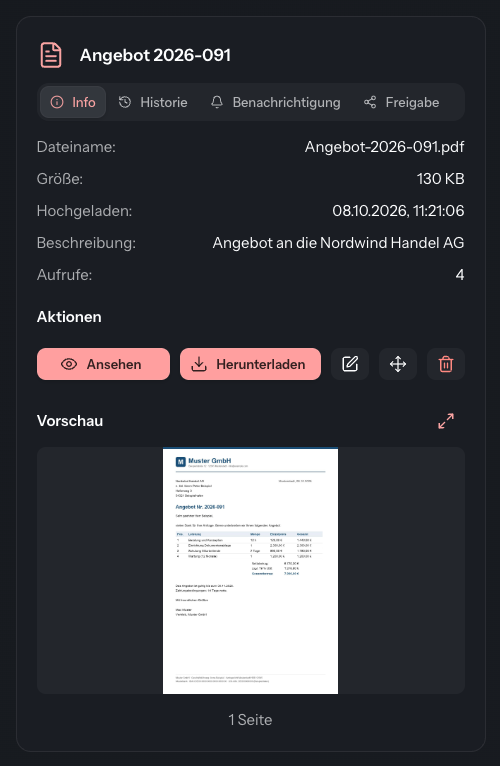
L'onglet Infos n'affiche que les lignes pour lesquelles il y a quelque chose à dire.
| Ligne | Signification |
|---|---|
| Non lu | Apparaît en vert tant que vous n'avez pas ouvert le fichier depuis sa dernière modification |
| Identifiant: | Texte libre pour rechercher et regrouper, par exemple « Factures » |
| Nom du fichier: | Nom du fichier téléversé |
| Taille: | Taille du fichier |
| Téléversé: | Date et heure du téléversement |
| Modifié: | Dernière modification, si le fichier a été modifié après le téléversement |
| Disponible jusqu'au: | Uniquement pour les fichiers volumineux : jusqu'à quand le fichier reste stocké |
| Description: | Description du fichier |
| Version: | Indication de version du fichier |
| Options du fichier: | À partir de quand ou jusqu'à quand le fichier est visible |
| Consultations: | Nombre de fois où le fichier a été consulté ou téléchargé |
En dessous figure, si le dossier le propose, le bloc Flux de travail avec la case Terminé et le statut du fichier. Voir Statut.
Module complémentaire
La ligne Disponible jusqu'au: fait partie du module complémentaire payant Fichiers volumineux. Les fichiers volumineux ne restent stockés que pendant une durée déterminée, puis sont supprimés automatiquement. Voir Téléverser.
Afficher un fichier
Vous ouvrez les fichiers PDF et les images directement dans la DocSecBox :
- Sous Actions, cliquez sur Afficher. Vous pouvez aussi cliquer sur Plein écran à côté de Aperçu.
- Le fichier s'ouvre en grand dans la visionneuse.
- Fermer vous ramène à l'Explorateur.
Les autres types de fichiers se téléchargent, voir Télécharger.
Seule l'ouverture avec Afficher ou Plein écran compte comme accès. Elle augmente les Consultations: et le fichier est ensuite considéré comme lu. Le clic dans la liste et le petit aperçu en bas de l'onglet ne comptent pas.
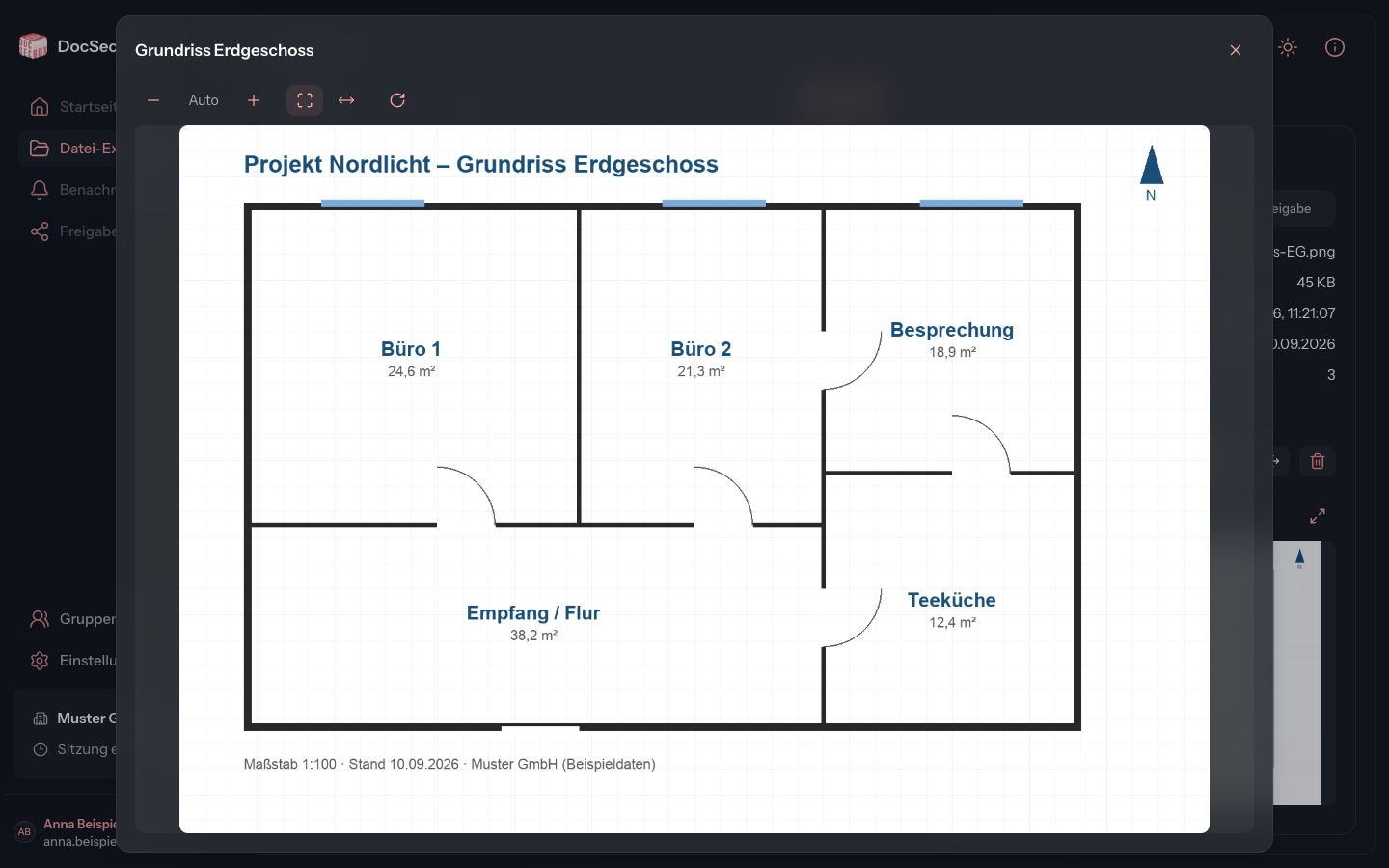
| Bouton | Effet |
|---|---|
| Zoom arrière / Zoom avant | Modifie le niveau de zoom par paliers. Sans intervention, Auto est affiché. |
| Afficher l'image entière | Affiche l'image entière dans la fenêtre |
| Ajuster à la largeur | Adapte l'image à la largeur de la fenêtre |
| Faire pivoter vers la droite | Fait pivoter l'image de 90 degrés |
| Fermer | Ferme la visionneuse |
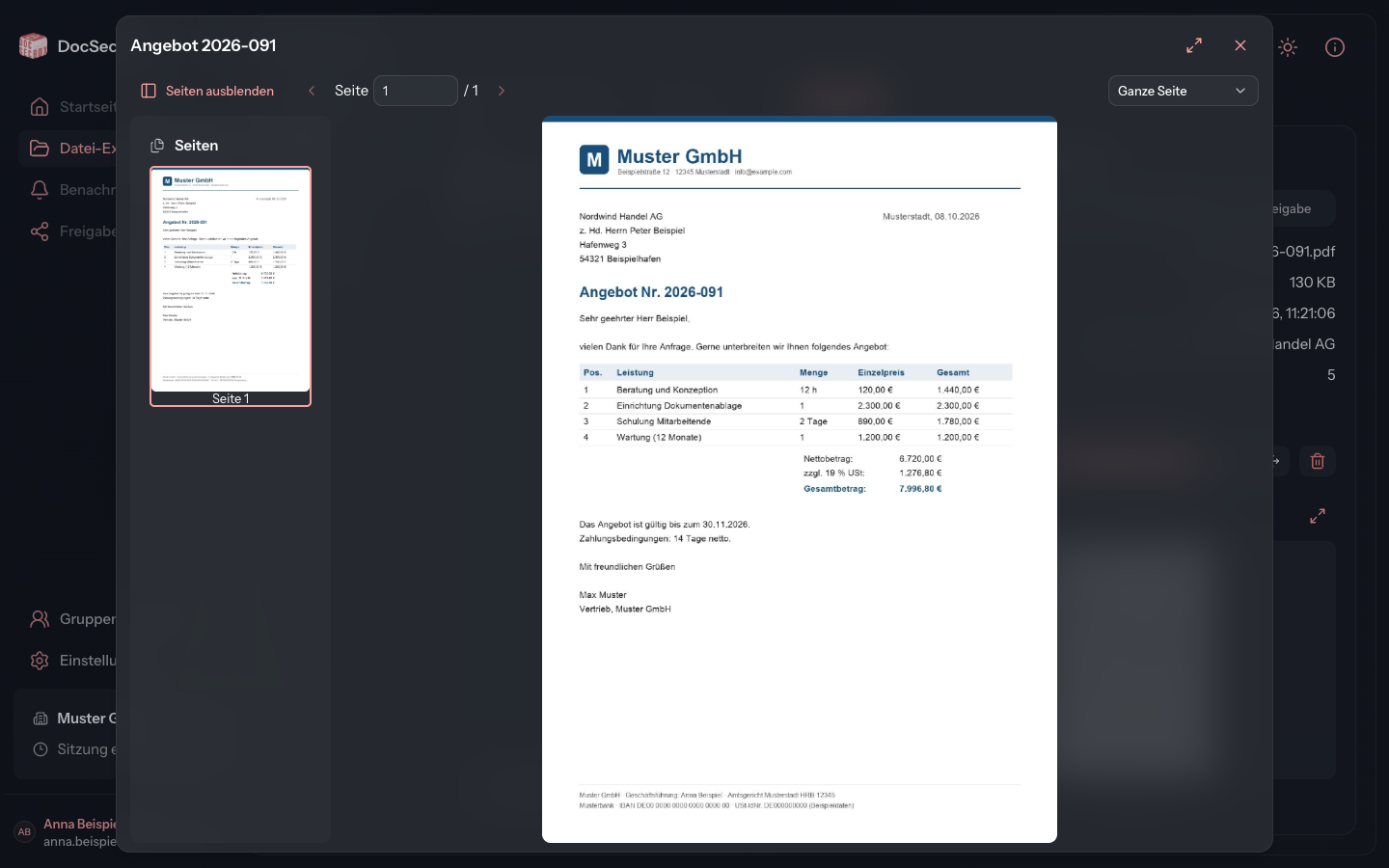
| Bouton ou champ | Effet |
|---|---|
| Masquer les pages / Afficher les pages | Masque ou affiche la barre latérale Pages |
| Page précédente / Page suivante | Tourne une page |
| Champ Page | Passe à la page saisie |
| Zoom | Page entière ou niveaux fixes de 50% à 400% |
| Plein écran | Affiche le PDF en plein écran ; Quitter le plein écran revient en arrière |
| Fermer | Ferme la visionneuse |
Si un PDF est protégé par un mot de passe, la visionneuse demande le Mot de passe du PDF.
Modifier un fichier
Pour changer le titre, la description ou les paramètres d'un fichier :
- Sous Actions, cliquez sur Modifier.
- Dans le dialogue Modifier un fichier, modifiez les informations souhaitées.
- Cliquez sur Enregistrer le fichier.
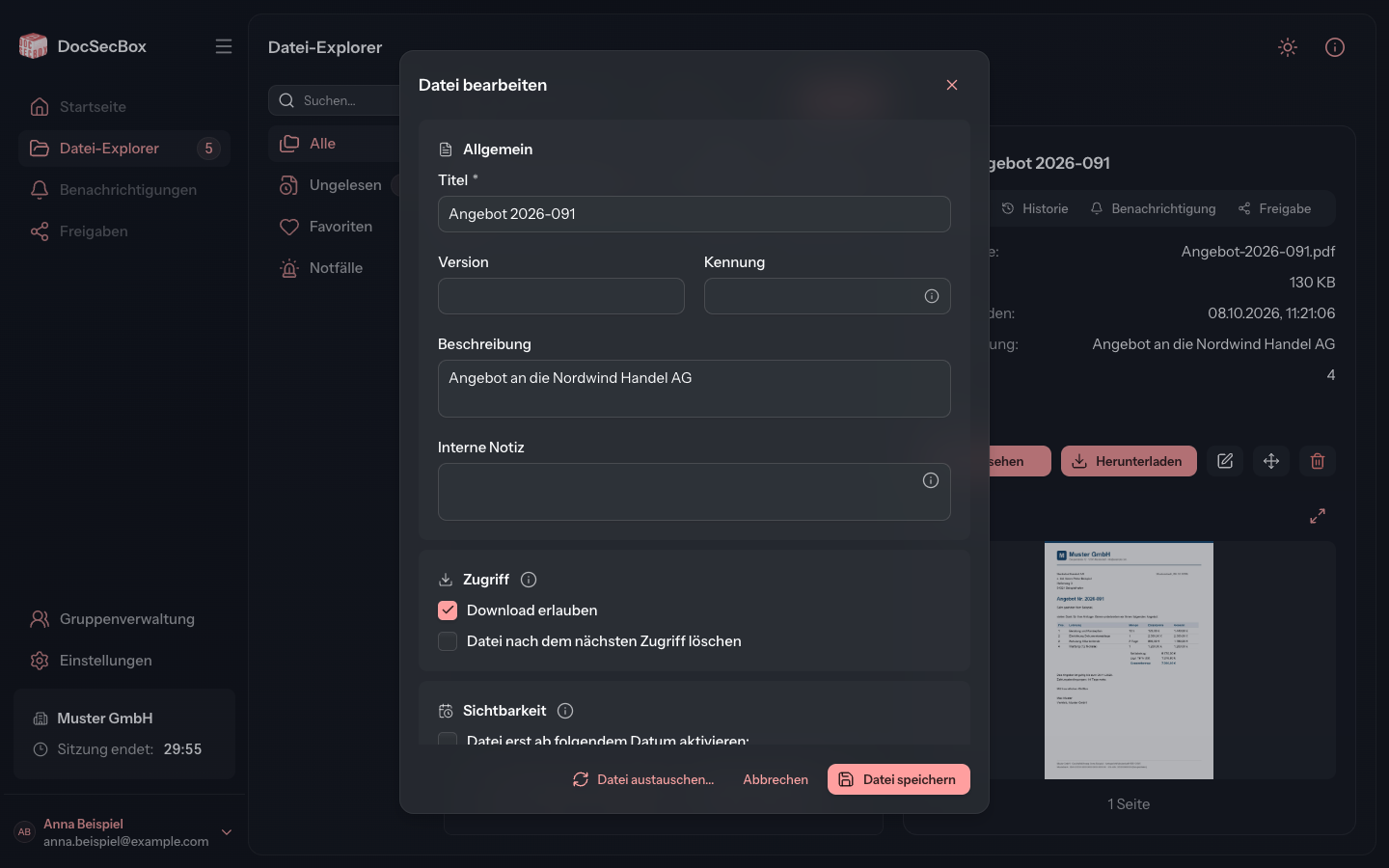
Le dialogue comporte les mêmes champs que lors du téléversement. Leur signification est décrite sous Téléverser.
| Section | Champs |
|---|---|
| Général | Titre (ne doit pas être vide), Version, Identifiant, Description, Note interne (visible uniquement par les administrateurs) |
| Accès | Autoriser le téléchargement, Supprimer le fichier après le prochain accès |
| Visibilité | Activer ce fichier à partir de la date suivante :, Désactiver ce fichier à partir de : |
Remplacer le fichier... remplace le contenu du fichier par une nouvelle version. Aucun nouveau fichier n'est créé.
Après l'enregistrement, le fichier redevient non lu pour toutes les personnes qui l'avaient déjà lu.
Bon à savoir
- Boutons grisés : s'il vous manque un droit, le bouton est grisé. Passez la souris dessus pour lire la raison, par exemple La modification de ce fichier n'est pas autorisée. Les droits existants sont décrits sous Membres.
- Fichiers pas encore actifs : si un fichier a une date de début dans le futur, seuls vous, en tant que créateur, et les administrateurs le voyez. Afficher et Télécharger restent grisés jusque-là.
- Suppression après l'accès : si Sera supprimé après la prochaine consultation ou le prochain téléchargement figure sous les actions, le fichier disparaît après la prochaine ouverture. Voir Télécharger.