Partage
Un partage vous permet de transmettre un seul fichier à une personne qui n'a pas de compte dans la DocSecBox. Le destinataire reçoit un lien et un mot de passe. Il ouvre le lien dans le navigateur, saisit le mot de passe et peut alors consulter le fichier et, si vous l'autorisez, le télécharger.
Réservé aux administrateurs
Seuls les administrateurs voient l'onglet Partage.
Le partage d'un fichier fait partie de l'étendue de base de la DocSecBox. Contrairement au partage public d'un dossier, ce n'est pas un module complémentaire payant.
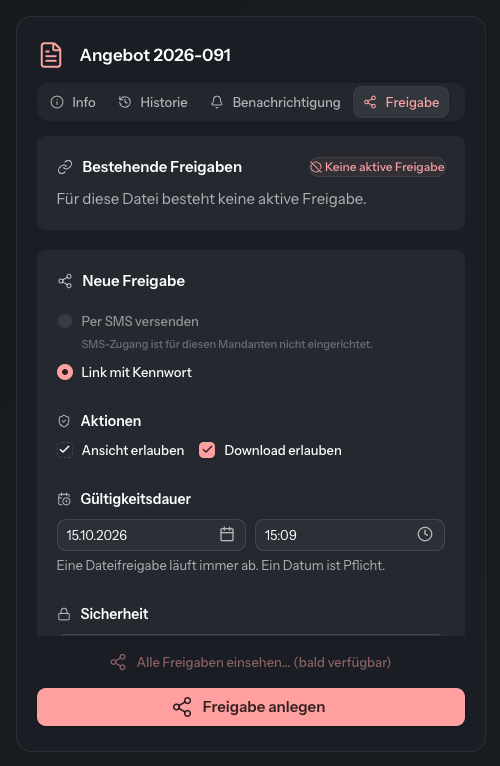
Créer un partage avec lien et mot de passe
Avec ce type de partage, vous transmettez vous-même le lien et le mot de passe au destinataire.
- Sélectionnez le fichier dans la liste et ouvrez l'onglet Partage à droite.
- Sous Nouveau partage, choisissez l'option Lien avec mot de passe.
- Sous Actions, indiquez si le destinataire peut aussi télécharger le fichier (Autoriser le téléchargement). Autoriser la consultation est toujours coché.
- Sous Validité, choisissez la date et l'heure jusqu'auxquelles le lien est valable. La valeur proposée est une échéance dans sept jours.
- Sous Sécurité, saisissez un mot de passe. Si vous laissez le champ vide, la DocSecBox en génère un aléatoire. Le bouton Générer un mot de passe dans le champ vous en propose un.
- Cliquez sur Créer le partage.
- Le dialogue Partage créé affiche le Lien et le Mot de passe. Copiez les deux avec Copier dans le presse-papiers et transmettez-les au destinataire, de préférence par deux canaux distincts.
Mot de passe affiché une seule fois
La DocSecBox n'affiche le mot de passe que dans ce dialogue. Il ne peut plus être consulté ensuite, même par un administrateur. Le lien, en revanche, peut être copié à tout moment sous Partages existants.
Créer un partage par SMS
Avec ce type de partage, la DocSecBox envoie elle-même au destinataire le lien par e-mail et le mot de passe par SMS.
- Ouvrez l'onglet Partage du fichier.
- Sous Nouveau partage, choisissez l'option Envoyer par SMS.
- Sous Validité, choisissez la date et l'heure jusqu'auxquelles le lien est valable.
- Sous Sécurité, saisissez l'E-mail du destinataire et le Numéro de mobile du destinataire.
- Cliquez sur Créer le partage.
Un partage par SMS autorise toujours aussi le téléchargement. La case Autoriser le téléchargement ne peut pas être décochée ici.
Cette option suppose que votre administrateur a configuré l'envoi de SMS (voir SMS). Sinon, elle est grisée et le texte « L'envoi de SMS n'est pas configuré pour ce client. » figure en dessous.
Si l'envoi échoue, un avertissement apparaît à la place du message de succès. Le partage est néanmoins créé et figure sous Partages existants.
- « Une erreur est survenue lors de l'envoi du SMS ! » : le destinataire n'a reçu ni le SMS ni l'e-mail. Révoquez le partage et créez-en un nouveau.
- « Une erreur est survenue lors de l'envoi de l'e-mail ! » : le mot de passe est arrivé par SMS, mais pas le lien. Copiez le lien sous Partages existants et transmettez-le vous-même.
Voir et révoquer les partages existants
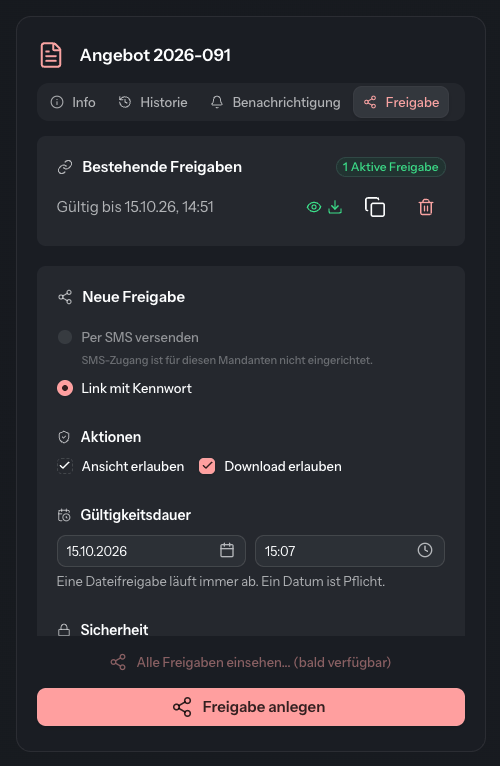
En haut de l'onglet, sous Partages existants, figure chaque lien encore valable du fichier. Un fichier peut avoir plusieurs partages à la fois, par exemple pour différents destinataires. Chaque ligne affiche :
- Valable jusqu'au avec la date et l'heure,
- deux icônes indiquant si la consultation et le téléchargement sont autorisés,
- Copier dans le presse-papiers pour le lien,
- Révoquer le partage (icône de corbeille).
S'il n'existe aucun partage valable, l'onglet indique « Aucun partage actif pour ce fichier. »
Révoquer le partage agit immédiatement et sans confirmation : le lien ne fonctionne plus à partir de ce moment. Les partages expirés et révoqués disparaissent de la liste. Ce qu'il en est advenu figure dans l'historique du fichier, sous Partages.
Bon à savoir
- Un partage de fichier expire toujours. Une date dans le futur est obligatoire.
- Le bouton Voir tous les partages... (bientôt disponible) est encore grisé. Il n'existe pas encore de vue d'ensemble de tous les partages.
- La DocSecBox enregistre chaque consultation et chaque téléchargement par le lien dans l'historique du fichier.