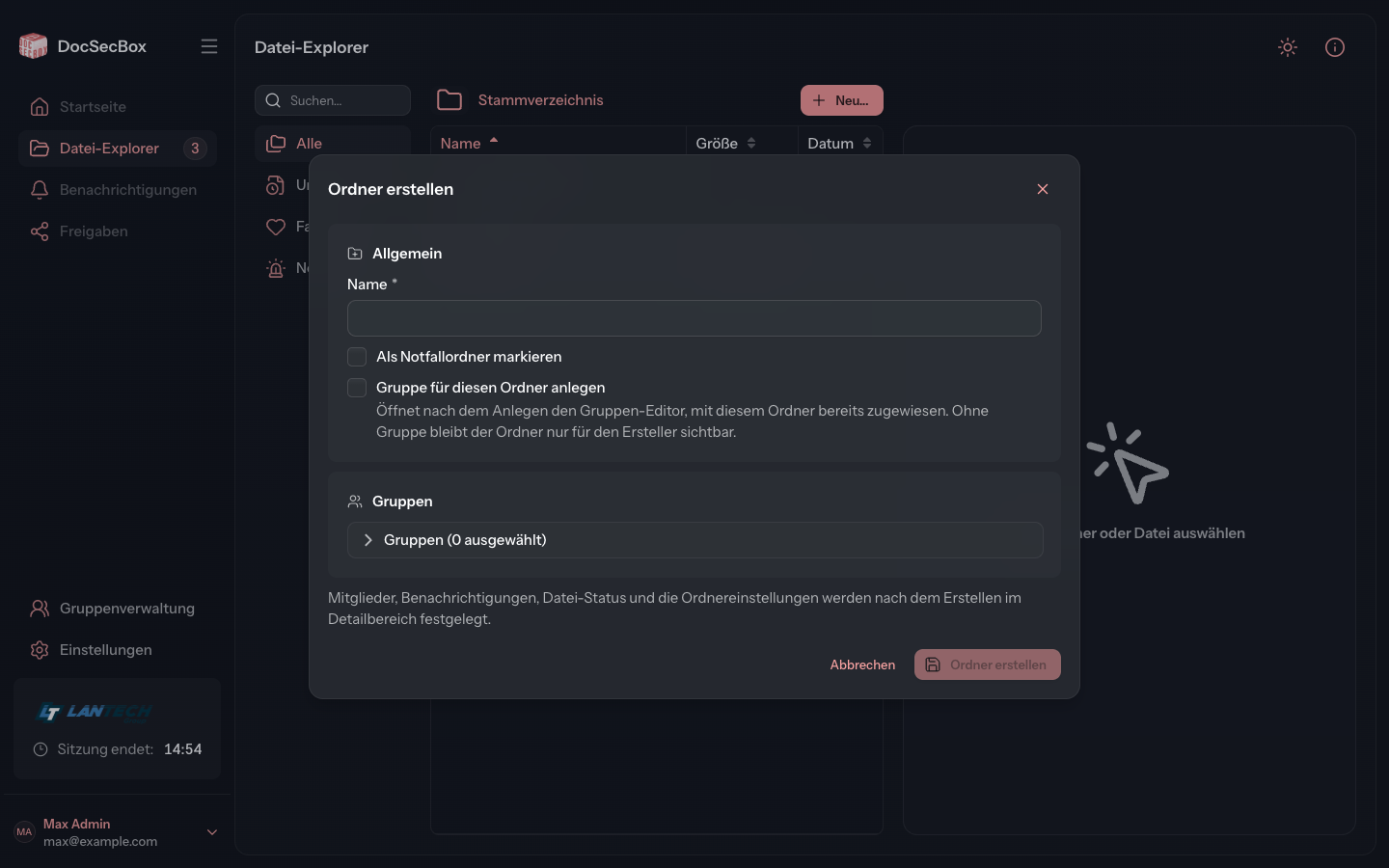
Ordner erstellen
In Ordnern legen Sie Dateien ab und bestimmen, wer sie sehen darf. So legen Sie einen neuen Ordner oder einen Unterordner an.
Nur mit Berechtigung
Ordner erstellen dürfen Administratoren und Benutzer mit dem Recht In zugewiesenen Gruppen Ordner erstellen/bearbeiten. Ohne dieses Recht fehlen die beiden Einträge zum Erstellen im Menü Neu….
Ordner anlegen
- Öffnen Sie den Datei-Explorer. Für einen Unterordner öffnen Sie zuerst den Ordner, in dem er entstehen soll.
- Klicken Sie in der Pfadzeile auf Neu….
- Wählen Sie Ordner erstellen für einen Ordner auf oberster Ebene oder Unterordner erstellen für einen Unterordner des geöffneten Ordners.
- Geben Sie einen Namen ein.
- Legen Sie bei Bedarf unter Gruppen fest, wer den Ordner sehen soll (siehe unten).
- Klicken Sie auf Ordner erstellen bzw. Unterordner erstellen.
Der Explorer öffnet den neuen Ordner direkt im Reiter Mitglieder. Dort legen Sie fest, wer den Ordner sonst noch sehen darf. Wer kein Administrator ist, landet im Reiter Info.
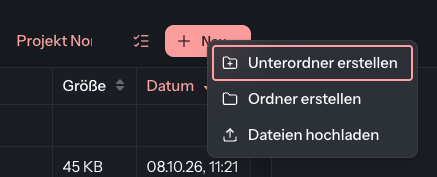
Das Menü Neu…
Im Stammverzeichnis bietet Neu… die Einträge Ordner erstellen und Dateien hochladen. Innerhalb eines Ordners steht zusätzlich Unterordner erstellen an erster Stelle.
| Eintrag | Wirkung |
|---|---|
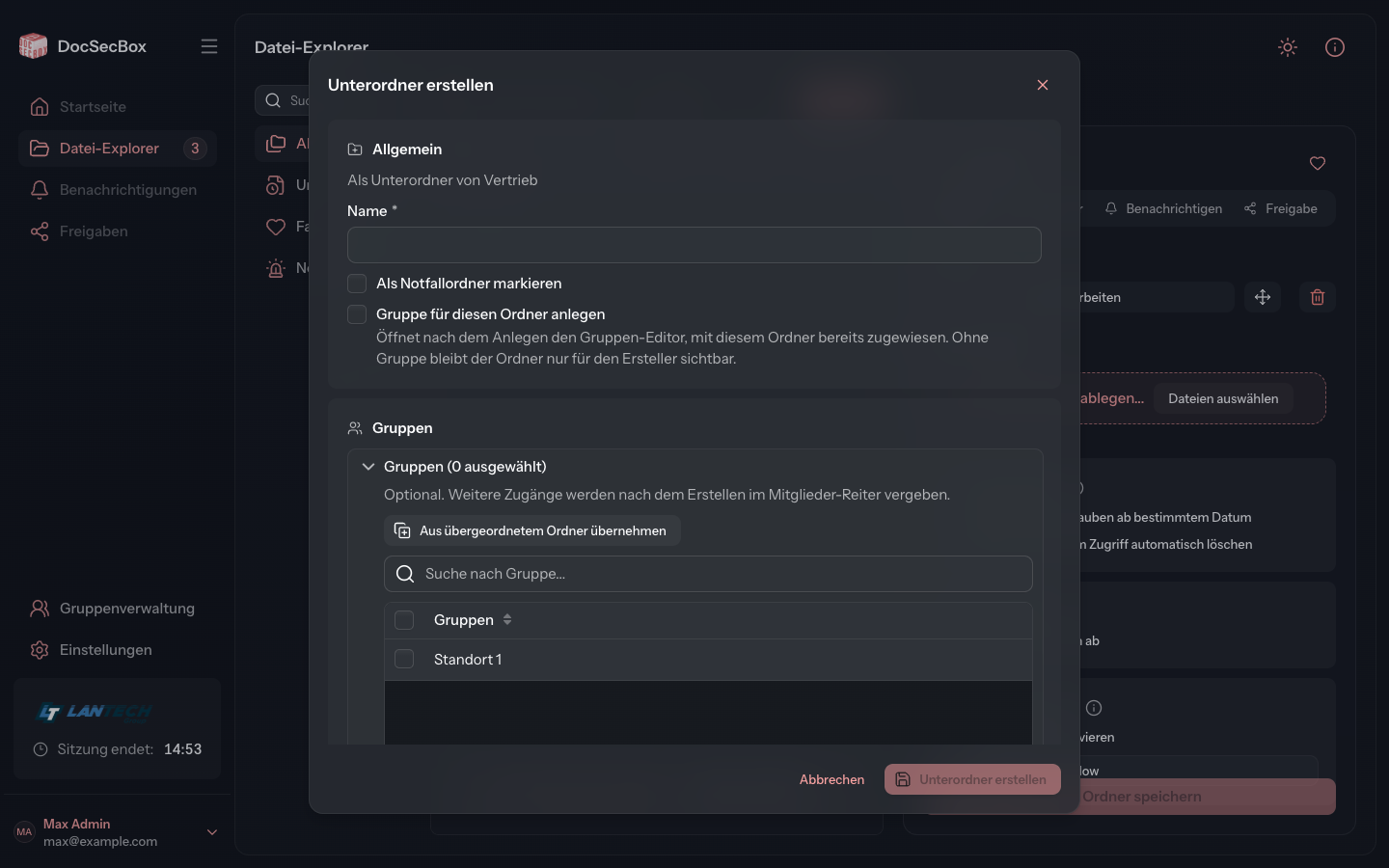
| Unterordner erstellen | Legt einen Unterordner des geöffneten Ordners an. Der Dialog nennt oben den übergeordneten Ordner („Als Unterordner von …“). |
| Ordner erstellen | Legt einen Ordner auf oberster Ebene an, auch wenn Sie gerade in einem Ordner stehen. |
| Dateien hochladen | Öffnet den Dialog zum Hochladen. |
Gruppen zuweisen
Wer einen Ordner sehen darf, ergibt sich aus den Gruppen, denen er zugewiesen ist. In der Karte Gruppen können Sie diese Gruppen gleich beim Anlegen wählen. Das Feld Suche nach Gruppe… filtert die Liste, die Überschrift Gruppen (… ausgewählt) zählt Ihre Auswahl.
Was Sie hier tun müssen, hängt von Ihrer Rolle ab:
- Als Administrator ist die Karte zugeklappt und die Auswahl freiwillig. Sie selbst sehen den neuen Ordner in jedem Fall. Weitere Zugänge vergeben Sie nach dem Anlegen im Reiter Mitglieder.
- Ohne Administratorrolle ist die Karte aufgeklappt und die Auswahl Pflicht. Wählen Sie mindestens eine Ihrer eigenen Gruppen, sonst ist der Ordner für niemanden sichtbar. Bis dahin bleibt Ordner erstellen ausgegraut.
Beim Unterordner übernimmt die Schaltfläche Aus übergeordnetem Ordner übernehmen die Gruppen des übergeordneten Ordners und kreuzt sie in der Liste an. Sie ist ausgegraut, wenn der übergeordnete Ordner keine Gruppe hat, die Sie hier vergeben dürfen.
Felder im Überblick
| Feld | Bedeutung |
|---|---|
| Name | Pflichtfeld. Solange es leer ist, bleibt die Schaltfläche zum Erstellen ausgegraut. |
| Als Notfallordner markieren | Nur für Administratoren. Was ein Notfallordner ist, steht unter Notfallordner. |
| Gruppe für diesen Ordner anlegen | Nur für Administratoren. Öffnet nach dem Anlegen den Dialog Gruppe erstellen, in dem der neue Ordner schon zugewiesen ist. |
| Gruppen | Die Gruppen, die den Ordner erreichen sollen. Siehe Gruppen zuweisen. |
Gut zu wissen
- Mitglieder, Benachrichtigungen, Status und die übrigen Einstellungen legen Sie nach dem Anlegen im Detailbereich fest: Ordner-Details, Mitglieder, Benachrichtigen und Status-Vorlagen.
- Ihr Administrator kann unter Einstellungen › Anwendung › Objekte Vorgaben für neue Ordner hinterlegen, etwa Gruppen, Aufbewahrungsfristen, Status-Vorlagen oder Unterordner, die automatisch mit entstehen. Diese Vorgaben gelten ohne Ihr Zutun. Siehe Objekte.
- Ob Gruppe für diesen Ordner anlegen schon angehakt ist, legt dieselbe Seite fest.