Członkowie
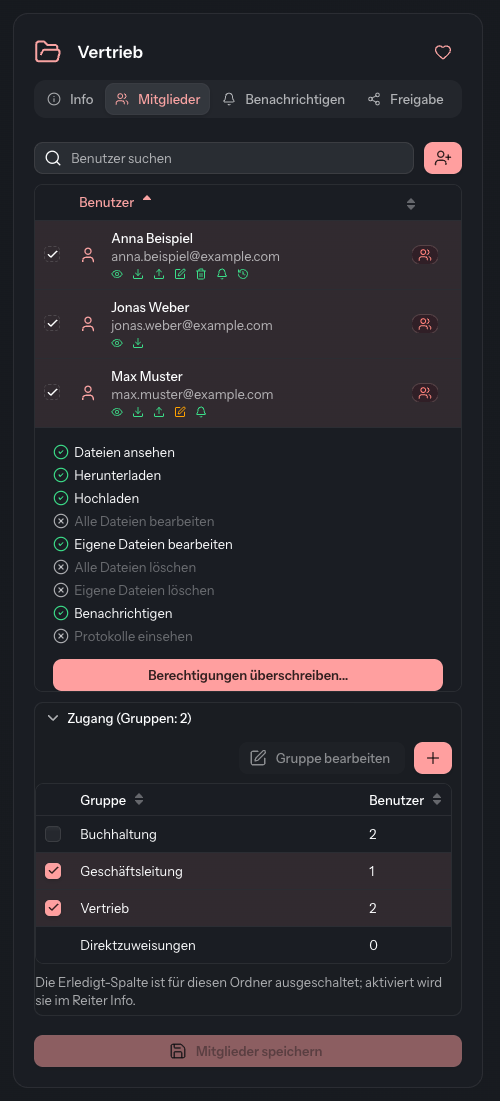
W zakładce Członkowie ustalasz, kto może widzieć folder. Widzisz tu też, co każda osoba może robić w tym folderze.
Tylko dla administratorów
Zakładkę Członkowie widzą tylko administratorzy (uprawnienie Administracja). Kto utworzył folder bez tego uprawnienia, nadaje dostęp przez grupy podczas tworzenia.
Dwie drogi do folderu
Osoba ma dostęp do folderu jedną z dwóch dróg:
- przez grupę, w której są zarówno ta osoba, jak i folder, lub
- przez przypisanie bezpośrednie, które obowiązuje tylko dla tej osoby i tylko dla tego folderu.
Lista pokazuje wszystkich użytkowników Twojego klienta. Zaznaczenie przed nazwą oznacza: ta osoba ma dostęp do folderu. Ikona po prawej stronie wiersza podaje drogę: Grupa, Bezpośrednio, Grupa + bezpośrednio lub Nieprzypisany. Gdy przytrzymasz na niej mysz, pojawi się opis.
Bezpośrednie przypisywanie osób
- Otwórz zakładkę Członkowie.
- Wyszukaj osobę w polu Szukaj użytkowników po nazwie lub adresie e-mail.
- Zaznacz pole wyboru przed nazwą. Aby usunąć przypisanie, odznacz je.
- Kliknij Zapisz członków.
Zmiany obowiązują dopiero po zapisaniu.
Jeśli osoba ma już dostęp do folderu przez grupę, jej zaznaczenie jest ustawione i wyszarzone. Tego dostępu nie odbierasz tutaj, lecz w samej grupie (zobacz Grupy). Przypisanie bezpośrednie możesz jednak dla takiej osoby ustawić lub usunąć: kliknij ikonę po prawej stronie wiersza i wybierz Przypisz bezpośrednio lub Usuń przypisanie bezpośrednie. Przypisanie bezpośrednie pozostaje, nawet jeśli grupa później straci folder.
Jeśli konta w ogóle nie ma, utwórz je przyciskiem (Utwórz użytkownika) obok pola wyszukiwania. Potem pojawi się na liście i będzie można je przypisać.
Przypisywanie grup
- Pod listą rozwiń sekcję Dostęp (grupy: …).
- Zaznacz grupy, które mają mieć dostęp do folderu.
- Kliknij Zapisz członków.
Lista w sekcji Dostęp pokazuje wszystkie grupy wraz z liczbą w kolumnie Użytkownicy. Ostatni wiersz Przypisania bezpośrednie oznacza osoby przypisane do tego folderu bezpośrednio. Liczba w nagłówku podaje, ile grup jest przypisanych do folderu.
| Przycisk | Działanie |
|---|---|
| Edytuj grupę | Otwiera do edycji ostatnio klikniętą grupę, na przykład aby dodać członków. |
| Utwórz grupę | Tworzy nową grupę, która jest już przypisana do tego folderu. |
Co osoba może robić w folderze
Pod nazwą każdej osoby, która ma dostęp do folderu, znajduje się rząd ikon: uprawnienia obowiązujące w tym folderze. Zielony oznacza pełne uprawnienie, pomarańczowy uprawnienie dotyczące tylko własnych plików. Jeśli nie ma żadnego uprawnienia, widnieje tam Brak uprawnień w tym folderze.
| Uprawnienie | Na co pozwala |
|---|---|
| Otwierać pliki | Otwieranie plików folderu i oglądanie ich w podglądzie |
| Pobierać | Pobieranie plików, jeśli plik na to pozwala |
| Przesyłać | Przesyłanie plików do folderu |
| Edytować własne pliki | Edycja plików przesłanych przez siebie |
| Edytować wszystkie pliki | Edycja każdego pliku w folderze |
| Usuwać własne pliki | Usuwanie plików przesłanych przez siebie |
| Usuwać wszystkie pliki | Usuwanie każdego pliku w folderze |
| Przeglądać dzienniki | Otwieranie historii pliku |
| Powiadamiać | Powiadamianie innych o pliku |
Uprawnienia są przypisane do konta i obowiązują we wszystkich folderach. Dla pojedynczego folderu możesz od nich odstąpić:
- Kliknij nazwę lub ikony osoby (Pokaż uprawnienia). Wiersz się rozwinie i pokaże wszystkie dziewięć uprawnień.
- Kliknij Nadpisz uprawnienia....
- W oknie Wyjątek folderu ustaw każde uprawnienie na Dziedziczone, Dozwolone lub Odmówione. Kolumna Uprawnienie konta pokazuje dla porównania, na co konto pozwala poza tym.
- Kliknij Zapisz.
Przyciskiem Usuń na karcie Usuń wyjątek folderu przywracasz zwykłe uprawnienia konta. Jeśli przycisk Nadpisz uprawnienia... jest wyszarzony, u Twojego klienta wyjątki dla folderu może zmieniać tylko superadministrator. Jak współdziałają konto i folder, opisuje rozdział System uprawnień.
Udostępnianie kolumny Gotowe
W kolumnie „Gotowe” członkowie zaznaczają pliki jako gotowe (zobacz Status pliku). Kolumna pojawia się tylko wtedy, gdy spełnione są dwa warunki:
- W zakładce Informacje opcja Włącz kolumnę „Gotowe” jest włączona i zapisana.
- Tutaj, w sekcji Dostęp, w kolumnie Kolumna „Gotowe” jest zaznaczona droga dostępu osoby, czyli jej grupa lub wiersz Przypisania bezpośrednie. Zapisz przyciskiem Zapisz członków.
Jeśli przełącznik w zakładce Informacje jest wyłączony, kolumny tutaj nie ma. Wskazówka pod listą mówi wtedy, gdzie się ją włącza. Dla wiersza Przypisania bezpośrednie kolumnę można ustawić dopiero wtedy, gdy folder ma co najmniej jedno przypisanie bezpośrednie.
Dobrze wiedzieć
- Kto jako administrator tworzy folder, zostaje do niego automatycznie przypisany bezpośrednio.
- Ustawienie Kolumna „Gotowe” grupy dotyczy grupy, czyli obowiązuje we wszystkich folderach, do których ma ona dostęp.
- Członkostwem w grupach zarządzasz w sekcji Grupy lub, jako administrator grupy, w Zarządzaniu grupami.