Szablony statusów
Status pokazuje, na jakim etapie pracy jest plik. To, jakie statusy istnieją w folderze, ustalasz jako szablony statusów w folderze. Szablony obowiązują dla wszystkich, którzy widzą folder.
Szablony statusów prowadzą administratorzy oraz użytkownicy z uprawnieniem Tworzenie/edycja folderów w przypisanych grupach. Jak nadać plikowi status, opisuje rozdział Status pliku.
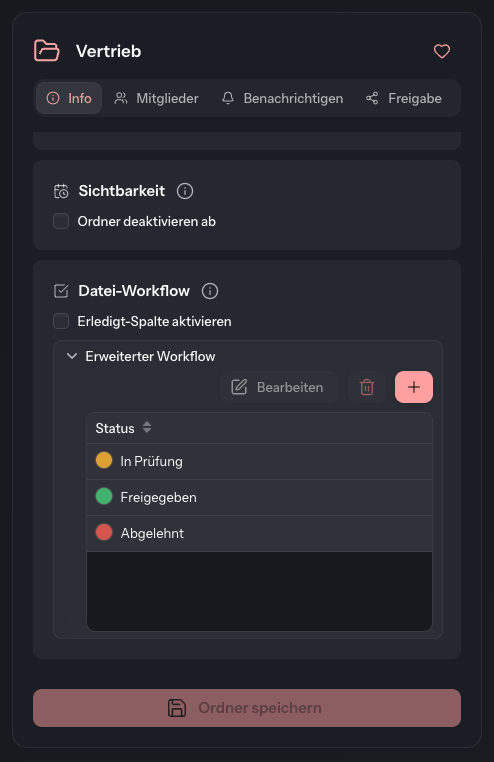
Tworzenie szablonu statusu
- Wybierz folder i otwórz w obszarze szczegółów zakładkę Informacje.
- Na karcie Przepływ pracy plików rozwiń sekcję Zaawansowany przepływ pracy.
- Kliknij (Dodaj status).
- W oknie Utwórz status wpisz Nazwa i wybierz Kolor.
- Kliknij Zapisz status.
Szablon obowiązuje od razu. Nie musisz w tym celu klikać Zapisz folder. Dopóki folder nie ma żadnego szablonu, na liście widnieje Nie utworzono jeszcze żadnego statusu.
Zmiana lub usuwanie szablonu statusu
- Wybierz szablon na liście.
- Kliknij Edytuj, aby zmienić nazwę lub kolor w oknie Edytuj status. Albo kliknij (Usuń status).
Usuwanie odbywa się bez pytania. Pliki, które już mają ten status, nadal go wyświetlają.
Status, kolumna Gotowe i identyfikator
Trzy rzeczy w pliku łatwo pomylić:
| Pojęcie | Czym jest | Gdzie się je ustawia |
|---|---|---|
| Status | Stan pracy nad plikiem, wybrany z szablonów tego folderu | W pliku, zobacz Status pliku |
| Kolumna „Gotowe” | Prosty znacznik „gotowe” bez własnej nazwy | Włączenie w zakładce Informacje, przyznanie w zakładce Członkowie |
| Identyfikator | Dowolny tekst w pliku, według którego możesz filtrować | W oknie Edytuj plik, zobacz Szczegóły pliku |
Gdy tylko folder ma szablon statusu, lista pokazuje kolumnę Status.
Szablony dla nowych folderów
Twój administrator może w Ustawienia › Aplikacja › Obiekty zapisać zestaw szablonów statusów. Każdy nowo utworzony folder otrzymuje te szablony. Istniejące foldery zachowują własne. Zobacz Obiekty.