Uwierzytelnianie dwuetapowe
Uwierzytelnianie dwuetapowe chroni Twoje konto dodatkowo, oprócz hasła. Przy każdym logowaniu DocSecBox prosi o sześciocyfrowy kod, który wyświetla aplikacja uwierzytelniająca na Twoim smartfonie. Kto zna tylko Twoje hasło, nie dostanie się w ten sposób do Twojego konta.
Czego potrzebujesz
Smartfona z aplikacją uwierzytelniającą, na przykład Microsoft Authenticator:
Inne aplikacje uwierzytelniające działają tak samo.
Konfiguracja
Przygotuj smartfon.
- Kliknij swoje imię i nazwisko na dole paska nawigacji i wybierz Profil.
- Wybierz po lewej Bezpieczeństwo. Karta Uwierzytelnianie dwuetapowe pokazuje Nieaktywne.
- Kliknij Skonfiguruj. Otworzy się okno dialogowe Konfiguracja uwierzytelniania dwuetapowego z kodem QR.
- Otwórz aplikację uwierzytelniającą na smartfonie i dodaj nowe konto. W Microsoft Authenticator służy do tego znak plus w prawym górnym rogu.
- Zeskanuj aplikacją kod QR. Aplikacja pokaże następnie nowy wpis z nazwą DocSecBox i Twojej firmy.
- Odczytaj w aplikacji sześciocyfrowy kod i wpisz go w oknie dialogowym w polu Aktualny kod.
- Kliknij Włącz.
Komunikat „Uwierzytelnianie dwuetapowe włączone!” potwierdza konfigurację. Karta pokazuje teraz Aktywne.
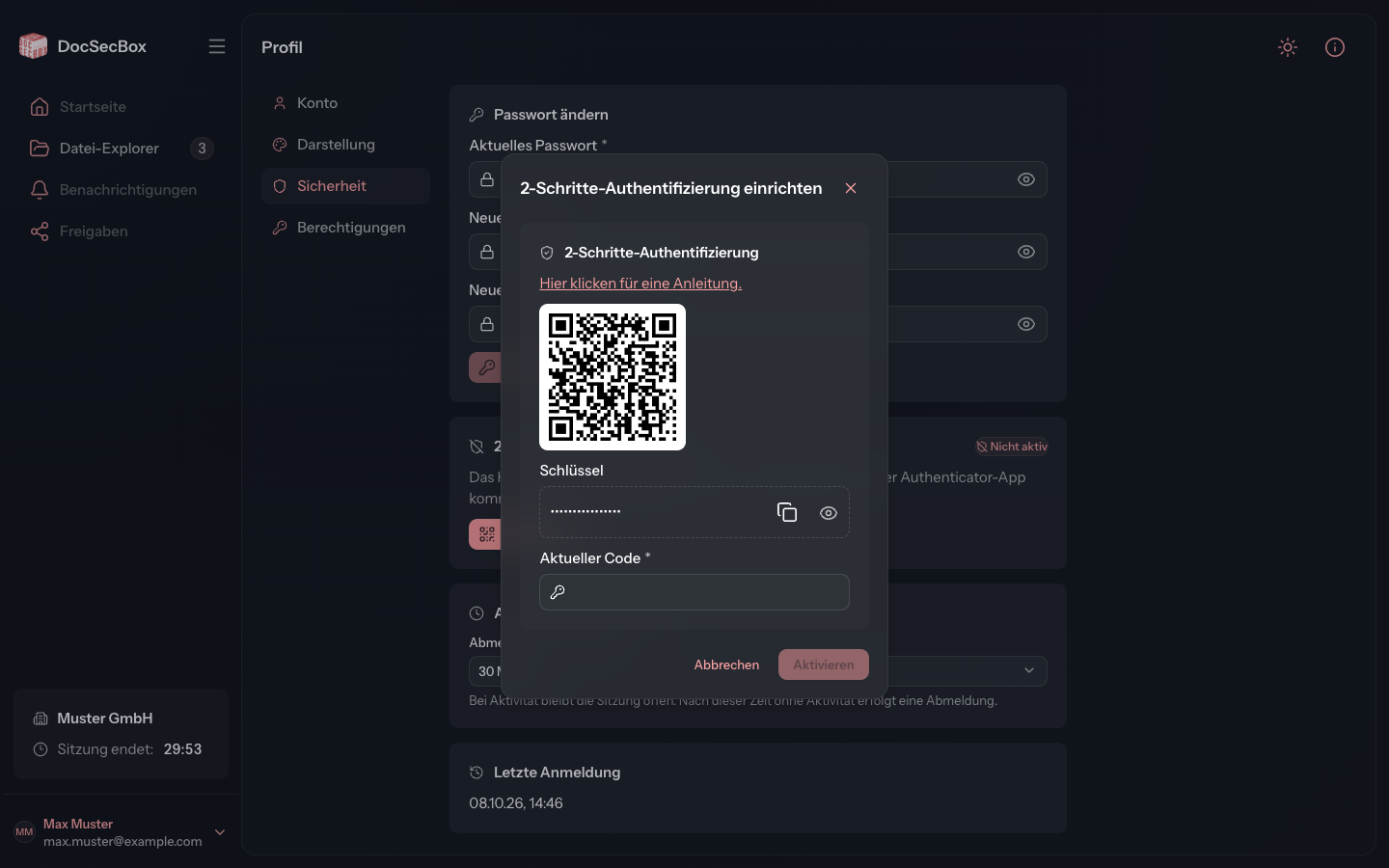
Jeśli kodu QR nie da się zeskanować, wpisz w aplikacji zamiast niego Klucz. Ikona oka w polu pokazuje klucz, ikona obok go kopiuje. Link Kliknij tutaj na instrukcje. otwiera dodatkowo instrukcję w formacie PDF.
Jeśli pojawi się komunikat „Proszę sprawdzić kod uwierzytelniania dwuetapowego!”, kod był błędny lub już wygasł. Okno dialogowe pozostaje otwarte. Wpisz kod, który aplikacja wyświetla w tej chwili.
Logowanie z kodem
- Zaloguj się jak zwykle nazwą użytkownika i hasłem. Jeśli pracujesz u kilku klientów, wybierz następnie klienta.
- DocSecBox prosi o aktualny kod z aplikacji uwierzytelniającej. Otwórz aplikację i wpisz kod, który jest w niej aktualnie wyświetlany.
- Po wpisaniu szóstej cyfry logowanie przebiega dalej samoczynnie. Możesz też kliknąć Potwierdź.
Przy komunikacie „Kod jest nieprawidłowy lub wygasł.” poczekaj na następny kod i wpisz go ponownie.
Wyłączanie
- W Profil otwórz obszar Bezpieczeństwo. Karta Uwierzytelnianie dwuetapowe pokazuje Aktywne.
- Kliknij Wyłącz.
- W oknie dialogowym wpisz w polu Aktualny kod kod z aplikacji.
- Kliknij Wyłącz.
Od tej chwili Twoje konto chroni już tylko hasło.
Nowy lub utracony smartfon
Nowy smartfon: wyłącz uwierzytelnianie dwuetapowe, dopóki masz jeszcze stary smartfon. Następnie skonfiguruj je ponownie na nowym smartfonie.
Stary smartfon zaginął lub aplikacja została usunięta: bez kodu nie możesz się zalogować. Poproś swojego administratora o zresetowanie uwierzytelniania dwuetapowego dla Twojego konta. Następnie skonfiguruj je od nowa. Jeśli smartfon został skradziony, zmień dodatkowo hasło.
Dobrze wiedzieć
- Czas na smartfonie musi być prawidłowy, w przeciwnym razie kody nie będą pasować. Najlepiej ustaw czas automatycznie.
- Uwierzytelnianie dwuetapowe obowiązuje dla klienta, u którego je skonfigurujesz. Jeśli pracujesz u kilku klientów, skonfiguruj je u każdego z osobna. Aplikacja pokazuje wtedy osobny wpis dla każdego z nich.
- Jeśli Twój administrator wymusił uwierzytelnianie dwuetapowe dla Twojego konta, DocSecBox wymaga konfiguracji już przy logowaniu. Kroki są takie same: zeskanuj kod QR, wpisz kod.