Mitglieder
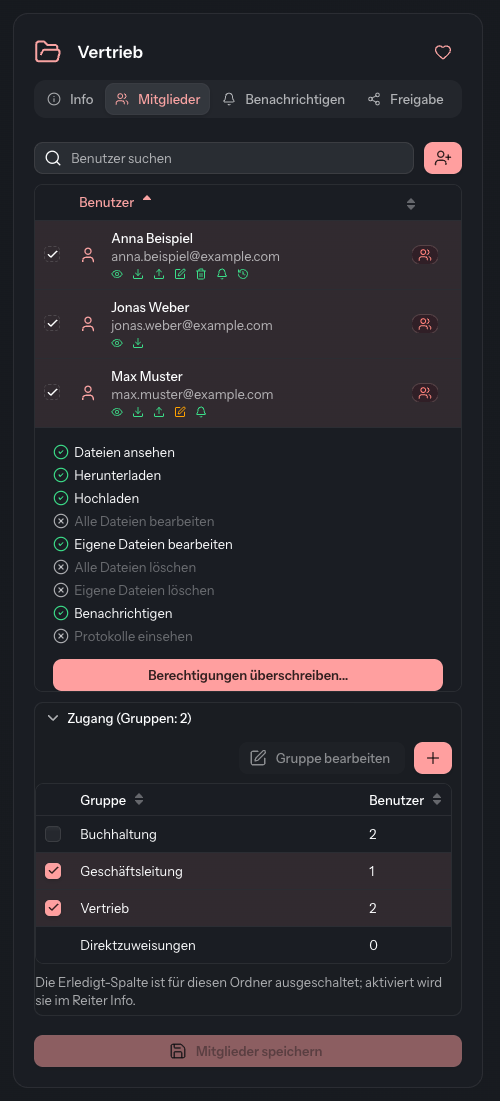
Im Reiter Mitglieder legen Sie fest, wer einen Ordner sehen darf. Außerdem sehen Sie hier, was jede Person in diesem Ordner tun darf.
Nur für Administratoren
Den Reiter Mitglieder sehen nur Administratoren (Recht Verwaltung). Wer einen Ordner ohne dieses Recht angelegt hat, vergibt den Zugang über die Gruppen beim Erstellen.
Zwei Wege in einen Ordner
Eine Person erreicht einen Ordner auf einem von zwei Wegen:
- über eine Gruppe, in der sowohl die Person als auch der Ordner stehen, oder
- über eine Direktzuweisung, die nur für diese Person und nur für diesen Ordner gilt.
Die Liste zeigt alle Benutzer Ihres Mandanten. Ein Haken vor dem Namen bedeutet: Diese Person erreicht den Ordner. Das Symbol rechts in der Zeile nennt den Weg: Gruppe, Direkt, Gruppe + Direkt oder Nicht zugewiesen. Halten Sie die Maus darauf, erscheint die Bezeichnung.
Personen direkt zuweisen
- Öffnen Sie den Reiter Mitglieder.
- Suchen Sie die Person im Feld Benutzer suchen nach Name oder E-Mail-Adresse.
- Aktivieren Sie das Kontrollkästchen vor dem Namen. Zum Entfernen deaktivieren Sie es wieder.
- Klicken Sie auf Mitglieder speichern.
Änderungen gelten erst nach dem Speichern.
Erreicht eine Person den Ordner schon über eine Gruppe, ist ihr Haken gesetzt und ausgegraut. Diesen Zugang nehmen Sie hier nicht zurück, sondern in der Gruppe selbst (siehe Gruppen). Eine Direktzuweisung können Sie für so eine Person trotzdem setzen oder entfernen: Klicken Sie auf das Symbol rechts in der Zeile und wählen Sie Direkt zuweisen bzw. Direktzuweisung entfernen. Eine Direktzuweisung bleibt bestehen, auch wenn die Gruppe den Ordner später verliert.
Fehlt ein Konto ganz, legen Sie es mit (Benutzer anlegen) neben dem Suchfeld an. Danach erscheint es in der Liste und Sie können es zuweisen.
Gruppen zuweisen
- Klappen Sie unter der Liste den Bereich Zugang (Gruppen: …) auf.
- Aktivieren Sie die Gruppen, die den Ordner erreichen sollen.
- Klicken Sie auf Mitglieder speichern.
Die Liste im Bereich Zugang zeigt alle Gruppen mit ihrer Anzahl Benutzer. Die letzte Zeile Direktzuweisungen steht für die direkt zugewiesenen Personen dieses Ordners. Die Zahl in der Überschrift nennt, wie viele Gruppen dem Ordner zugewiesen sind.
| Schaltfläche | Wirkung |
|---|---|
| Gruppe bearbeiten | Öffnet die zuletzt angeklickte Gruppe zum Bearbeiten, etwa um Mitglieder hinzuzufügen. |
| Gruppe anlegen | Legt eine neue Gruppe an, die diesem Ordner schon zugewiesen ist. |
Was eine Person im Ordner darf
Unter dem Namen jeder Person, die den Ordner erreicht, steht eine Reihe Symbole: die Rechte, die in diesem Ordner gelten. Grün steht für das volle Recht, Orange für ein Recht, das nur für eigene Dateien gilt. Fehlt jedes Recht, steht dort Keine Rechte in diesem Ordner.
| Recht | Was es erlaubt |
|---|---|
| Dateien ansehen | Dateien des Ordners öffnen und in der Vorschau ansehen |
| Herunterladen | Dateien herunterladen, sofern die Datei es erlaubt |
| Hochladen | Dateien in den Ordner hochladen |
| Eigene Dateien bearbeiten | Selbst hochgeladene Dateien bearbeiten |
| Alle Dateien bearbeiten | Jede Datei des Ordners bearbeiten |
| Eigene Dateien löschen | Selbst hochgeladene Dateien löschen |
| Alle Dateien löschen | Jede Datei des Ordners löschen |
| Protokolle einsehen | Die Historie einer Datei öffnen |
| Benachrichtigen | Andere über eine Datei benachrichtigen |
Die Rechte hängen am Konto und gelten für alle Ordner. Für einen einzelnen Ordner können Sie davon abweichen:
- Klicken Sie auf den Namen oder die Symbole der Person (Berechtigungen anzeigen). Die Zeile klappt auf und zeigt alle neun Rechte.
- Klicken Sie auf Berechtigungen überschreiben….
- Stellen Sie im Dialog Ordnerausnahme jedes Recht auf Geerbt, Erlaubt oder Verweigert. Die Spalte Benutzerrecht zeigt zum Vergleich, was das Konto sonst darf.
- Klicken Sie auf Speichern.
Mit Entfernen in der Karte Ordnerausnahme entfernen gelten wieder die normalen Rechte des Kontos. Ist Berechtigungen überschreiben… ausgegraut, darf in Ihrem Mandanten nur ein Superadmin Ordnerausnahmen ändern. Wie Konto und Ordner zusammenspielen, beschreibt das Berechtigungs-System.
Die Erledigt-Spalte freigeben
In der Erledigt-Spalte haken Mitglieder Dateien als erledigt ab (siehe Status einer Datei). Die Spalte erscheint nur, wenn zwei Dinge zutreffen:
- Im Reiter Info ist Erledigt-Spalte aktivieren eingeschaltet und gespeichert.
- Hier im Bereich Zugang ist in der Spalte Erledigt-Spalte der Weg der Person aktiviert, also ihre Gruppe oder die Zeile Direktzuweisungen. Speichern Sie mit Mitglieder speichern.
Ist der Schalter im Reiter Info aus, fehlt die Spalte hier. Ein Hinweis unter der Liste sagt dann, wo sie eingeschaltet wird. Für die Zeile Direktzuweisungen lässt sich die Spalte erst setzen, wenn der Ordner mindestens eine Direktzuweisung hat.
Gut zu wissen
- Wer als Administrator einen Ordner anlegt, ist ihm automatisch direkt zugewiesen.
- Die Einstellung Erledigt-Spalte einer Gruppe gilt für die Gruppe, also in allen Ordnern, die sie erreicht.
- Gruppenmitgliedschaften pflegen Sie unter Gruppen oder, als Gruppenadministrator, in der Gruppenverwaltung.