Obiekty
Na tej stronie ustalasz wartości domyślne, z którymi startują nowi użytkownicy i nowe foldery. Do tego dochodzą wzorce statusów, wzorce podfolderów i historia usuniętych plików.
Tylko dla administratorów
Tę stronę widzą tylko administratorzy. Jeśli na stronie Role włączona jest opcja Tylko superadministrator może dopasować ustawienia programu, widzą ją tylko superadministratorzy.
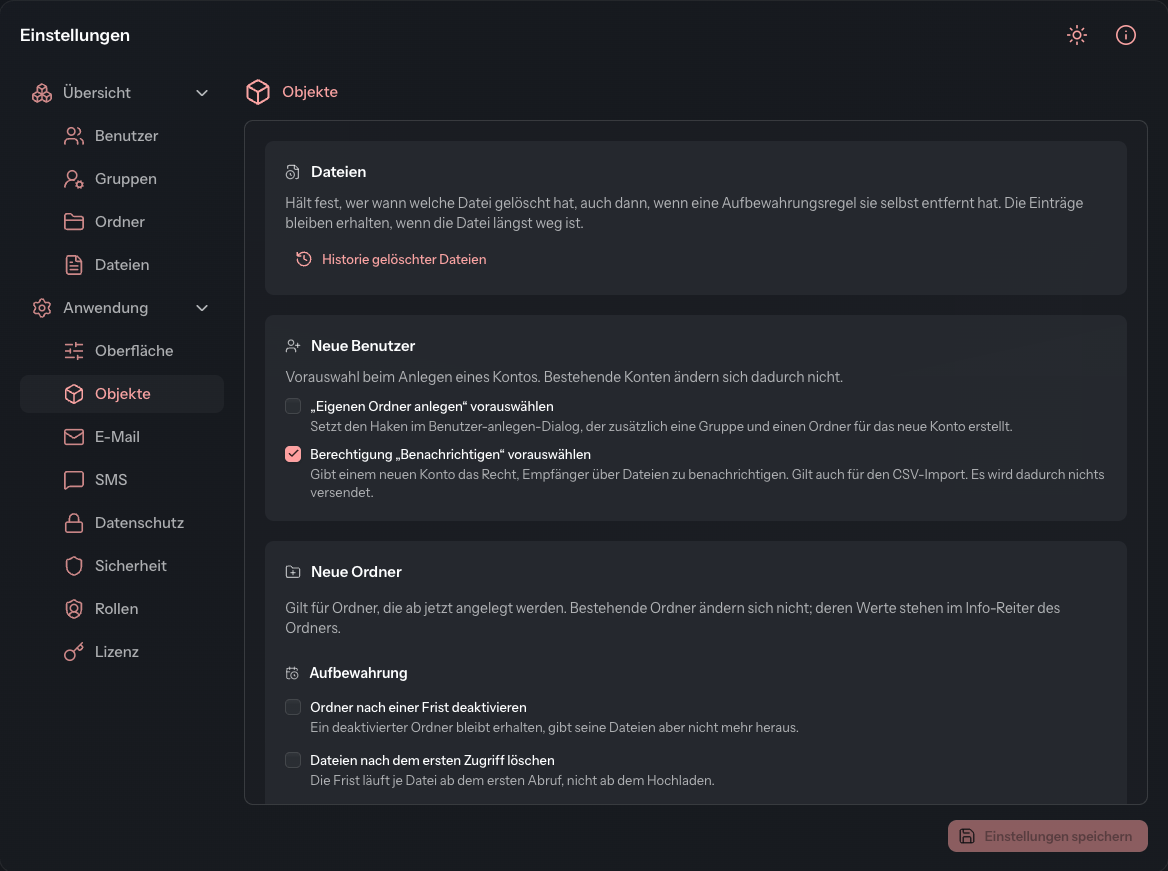
Zmiana wartości domyślnych
- Otwórz Ustawienia › Aplikacja › Obiekty.
- Zaznacz lub odznacz potrzebne pola wyboru. Przy terminie wpisz liczbę dni lub godzin w polu, które pojawia się obok pola wyboru.
- Kliknij Zapisz ustawienia.
Wartości domyślne dla nowych użytkowników i nowych folderów dotyczą tylko tego, co utworzysz od teraz. Istniejące konta i foldery się nie zmieniają. Wartości istniejącego folderu zmieniasz w jego szczegółach.
Pliki
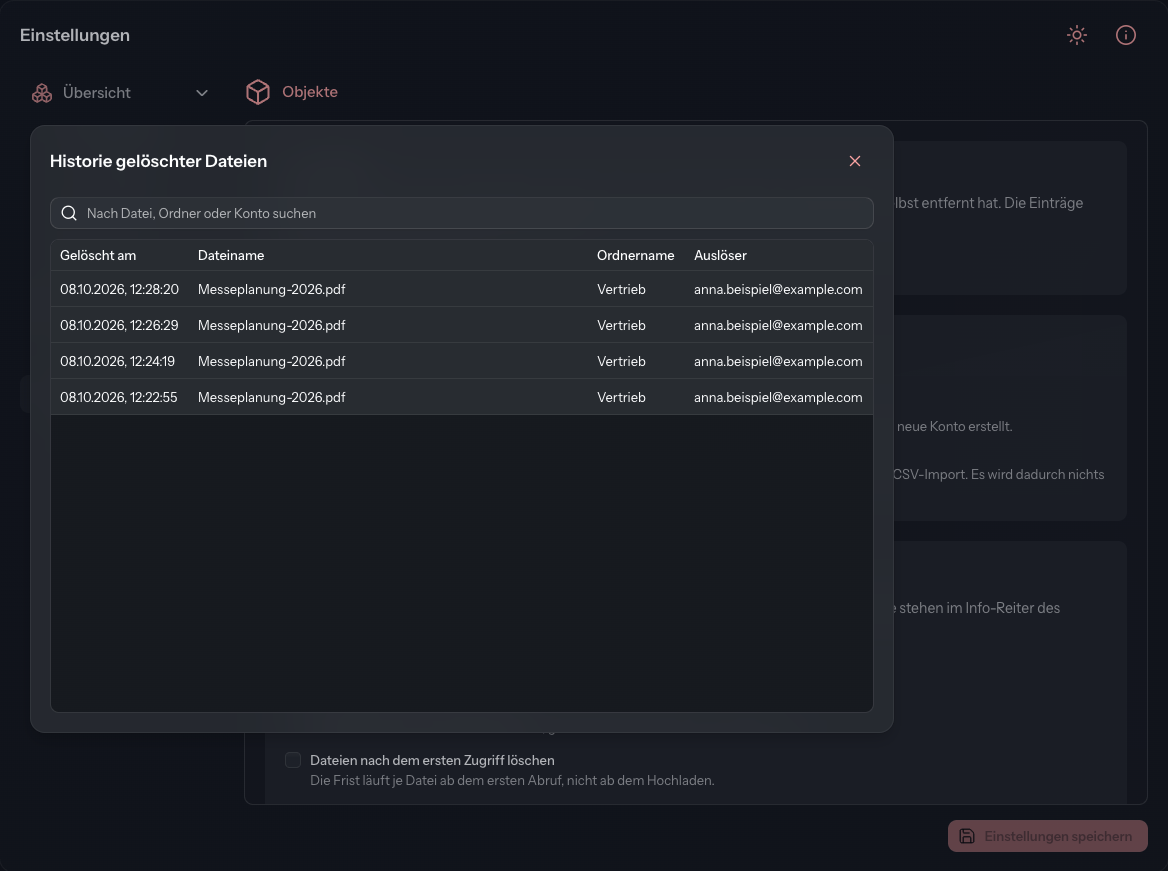
Karta Pliki prowadzi do historii wszystkich usuniętych plików. Odnotowuje ona, kto, kiedy i który plik usunął. Znajdują się w niej także pliki, które reguła przechowywania usunęła automatycznie. Wpisy pozostają, nawet gdy pliku dawno już nie ma.
Kliknij Historia usuniętych plików, aby otworzyć historię. Pokazuje ona kolumny Usunięto, Nazwa pliku, Nazwa folderu i Wykonawca. Pole wyszukiwania Szukaj według pliku, folderu lub konta pozwala znaleźć poszczególne wpisy.
Jeśli moduł dodatkowy Duże pliki jest odblokowany, karta zawiera dodatkowo regułę usuwania:
| Ustawienie | Znaczenie |
|---|---|
| Automatycznie usuwaj duże pliki | Usuwa pliki przesłane za pomocą modułu Duże pliki po wpisanej liczbie godzin w polu Godziny (od 1 do 8760). Termin liczy się od przesłania. |
Dodatkowy moduł płatny
Duże pliki to płatny moduł dodatkowy. Inaczej niż pozostałe wartości domyślne na tej stronie reguła usuwania działa od razu, także dla plików już przesłanych. Czy moduł jest odblokowany, pokazuje strona Licencja.
Nowi użytkownicy
Te wartości domyślne wstępnie zaznaczają pola wyboru, gdy administrator tworzy konto (zobacz Tworzenie użytkownika).
| Ustawienie | Znaczenie |
|---|---|
| Zaznacz wstępnie „utwórz własny folder” | Zaznacza w oknie dialogowym Utwórz użytkownika pole, które dla nowego konta tworzy dodatkowo własną grupę i własny folder. |
| Zaznacz wstępnie uprawnienie „powiadamianie” | Nadaje nowemu kontu prawo do powiadamiania odbiorców o plikach. Dotyczy także importu CSV. Samo ustawienie niczego nie wysyła. |
Nowe foldery
Przechowywanie
Każdy termin jest początkowo wyłączony. Pole Dni (maksymalnie 3650) pojawia się dopiero po zaznaczeniu pola wyboru.
| Ustawienie | Znaczenie |
|---|---|
| Dezaktywuj folder po upływie terminu | Dezaktywowany folder zostaje zachowany, ale nie udostępnia już swoich plików. |
| Usuwaj pliki po pierwszym dostępie | Termin biegnie dla każdego pliku od jego pierwszego pobrania, a nie od przesłania. |
| Zezwól użytkownikom na usuwanie po upływie terminu | Do upływu terminu nikt poza administratorem nie może usuwać plików z folderu. |
Grupy
| Ustawienie | Znaczenie |
|---|---|
| Grupy dla nowych folderów | Te grupy otrzymują dostęp do każdego nowo utworzonego folderu. Bez wpisu nowy folder widzi tylko ten, kto go utworzył. |
| Zaznacz wstępnie „utwórz grupę dla tego folderu” | Zaznacza w oknie dialogowym Tworzenie folderu pole, które po utworzeniu folderu otwiera edytor grup. To pole wyboru widzą tam tylko administratorzy. |
Status
| Ustawienie | Znaczenie |
|---|---|
| Włącz kolumnę „Gotowe” | Nowe foldery pokazują kolumnę, w której oznacza się plik jako gotowy. |
Tworzenie wzorców statusów
Status to nazwane, kolorowe oznaczenie, które można nadać plikowi. Wzorce statusów są przenoszone do każdego nowo utworzonego folderu. Istniejące foldery zachowują własne. Jak używa się statusów w folderze, opisuje strona Wzorce statusów.
- W karcie Wzorce statusów kliknij Dodaj status.
- Wpisz Nazwa i wybierz Kolor.
- Kliknij Zapisz status.
Zmiany wzorców statusów działają od razu. Nie potrzebujesz do tego przycisku Zapisz ustawienia. Przyciskami Edytuj i Usuń w wierszu zmieniasz lub usuwasz wzorzec. Foldery, które już mają dany status, zachowują go.
Tworzenie wzorców podfolderów
Dzięki wzorcom podfolderów pod każdym nowym folderem najwyższego poziomu automatycznie powstają określone podfoldery. Pod nowym podfolderem nie powstają żadne.
- W karcie Wzorce podfolderów kliknij Dodaj wzorzec.
- Wpisz Nazwa i w razie potrzeby wybierz Grupy dla podfolderu.
- Kliknij Zastosuj.
- Kliknij Zapisz ustawienia.
Dwa dalsze ustawienia karty dotyczą wszystkich wzorców:
| Ustawienie | Znaczenie |
|---|---|
| Przejmij grupy folderu nadrzędnego | Podfolder otrzymuje dodatkowo grupy nowego folderu nadrzędnego. |
| Twórz tutaj również wzorce statusów | Podfoldery również otrzymują wzorce statusów. W przeciwnym razie otrzymuje je tylko folder nadrzędny. |
Jeśli wzorzec wskazuje grupę, której osoba tworząca folder nie może przypisać, ten jeden podfolder nie powstanie. Folder nadrzędny i pozostałe podfoldery zostaną mimo to utworzone, a DocSecBox poda brakujący podfolder w komunikacie.