Foldery
Tutaj znajdziesz każdy folder swojego klienta. Należą do nich także foldery, których nie widzisz w eksploratorze: foldery, do których nie jesteś przypisany, oraz foldery nieaktywne. Stronę otwierasz w Ustawienia › Przegląd › Foldery.
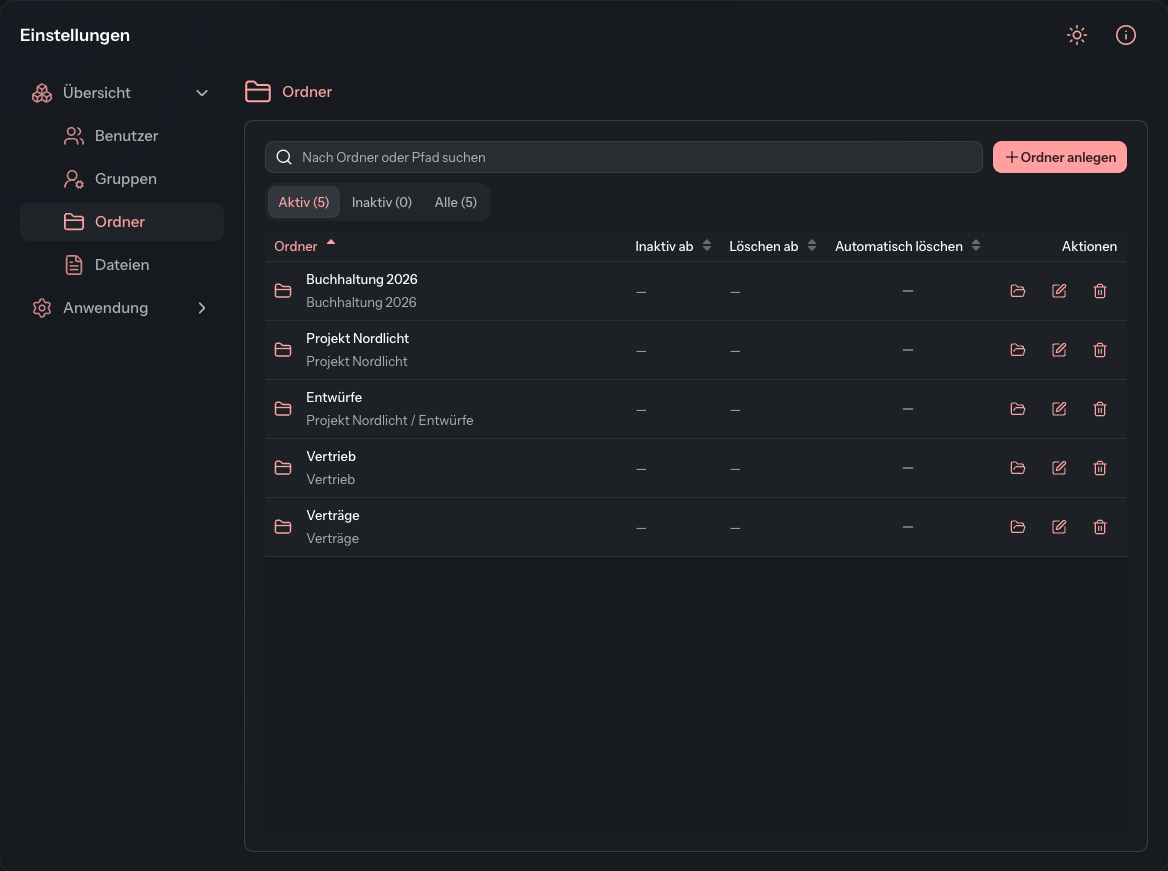
Wyszukiwanie folderu
Lista ma trzy zakładki: Aktywne, Nieaktywne i Wszystkie. Folder staje się nieaktywny, gdy nadejdzie data, od której ma być dezaktywowany. Znika wtedy z eksploratora, ale nadal można go tu znaleźć. Pole wyszukiwania Szukaj według folderu lub ścieżki znajduje foldery po nazwie i po ścieżce, w której się znajdują.
| Kolumna | Zawartość |
|---|---|
| Folder | Nazwa folderu, pod nią jego ścieżka, na przykład „Klient XYZ / Umowy”. Nieaktywny folder ma oznaczenie Nieaktywny. |
| Nieaktywny od | Od tej daty folder jest nieaktywny. |
| Usuwalny od | Od tej daty wolno usuwać pliki folderu, a także sam folder. |
| Usuwanie automatyczne | Haczyk, jeśli pliki i podfoldery są usuwane automatycznie w dniu z kolumny Usuwalny od, w przeciwnym razie kreska. |
| Akcje | Otwórz, Edytuj i Usuń (zobacz niżej). |
Kreska w kolumnie z datą oznacza, że dla tego folderu nie ustalono reguły. Same reguły ustawiasz w zakładce Informacje folderu, zobacz Szczegóły folderu. Jakie reguły nowe foldery otrzymują automatycznie, ustalasz na stronie Obiekty.
Tworzenie folderu
Kliknij Utwórz folder. Otworzy się to samo okno dialogowe co w eksploratorze, zobacz Tworzenie folderu. Stąd żaden folder nadrzędny nie jest wstępnie wybrany. Wybierz w oknie dialogowym, gdzie ma się znaleźć nowy folder.
Co możesz zrobić z folderem
| Przycisk | Działanie |
|---|---|
| Otwórz | Otwiera folder w eksploratorze. Wyszarzony, jeśli Twoje konto nie ma dostępu do folderu przez żadną grupę. |
| Edytuj | Otwiera okno dialogowe Edytuj folder, na przykład w celu zmiany nazwy. |
| Usuń | Otwiera okno dialogowe usuwania folderu. Dopóki obowiązuje reguła usuwania folderu, przycisk jest wyszarzony, a jego podpowiedź podaje datę. |
Co przy usuwaniu folderu dzieje się z jego plikami i podfolderami, opisuje strona Szczegóły folderu.
Ponowna aktywacja nieaktywnego folderu
- Przejdź do zakładki Nieaktywne i znajdź folder.
- Kliknij Otwórz. Folder otworzy się w eksploratorze. Dopóki folder jest nieaktywny, eksplorator nie pokazuje jego plików.
- W panelu szczegółów po prawej otwórz zakładkę Informacje.
- W karcie Widoczność odznacz pole wyboru Dezaktywuj folder od lub wybierz późniejszą datę.
- Kliknij Zapisz zasady.
Jeśli przycisk Otwórz jest wyszarzony, Twoje konto nie ma dostępu do folderu. Dodaj wtedy najpierw folder do jednej ze swoich grup, na przykład na stronie Grupy.