Usuwanie
Pliki, których nikt już nie potrzebuje, usuwasz z ich folderu. Usuwać możesz tylko wtedy, gdy masz w folderze odpowiednie uprawnienie.
Trwałe usunięcie
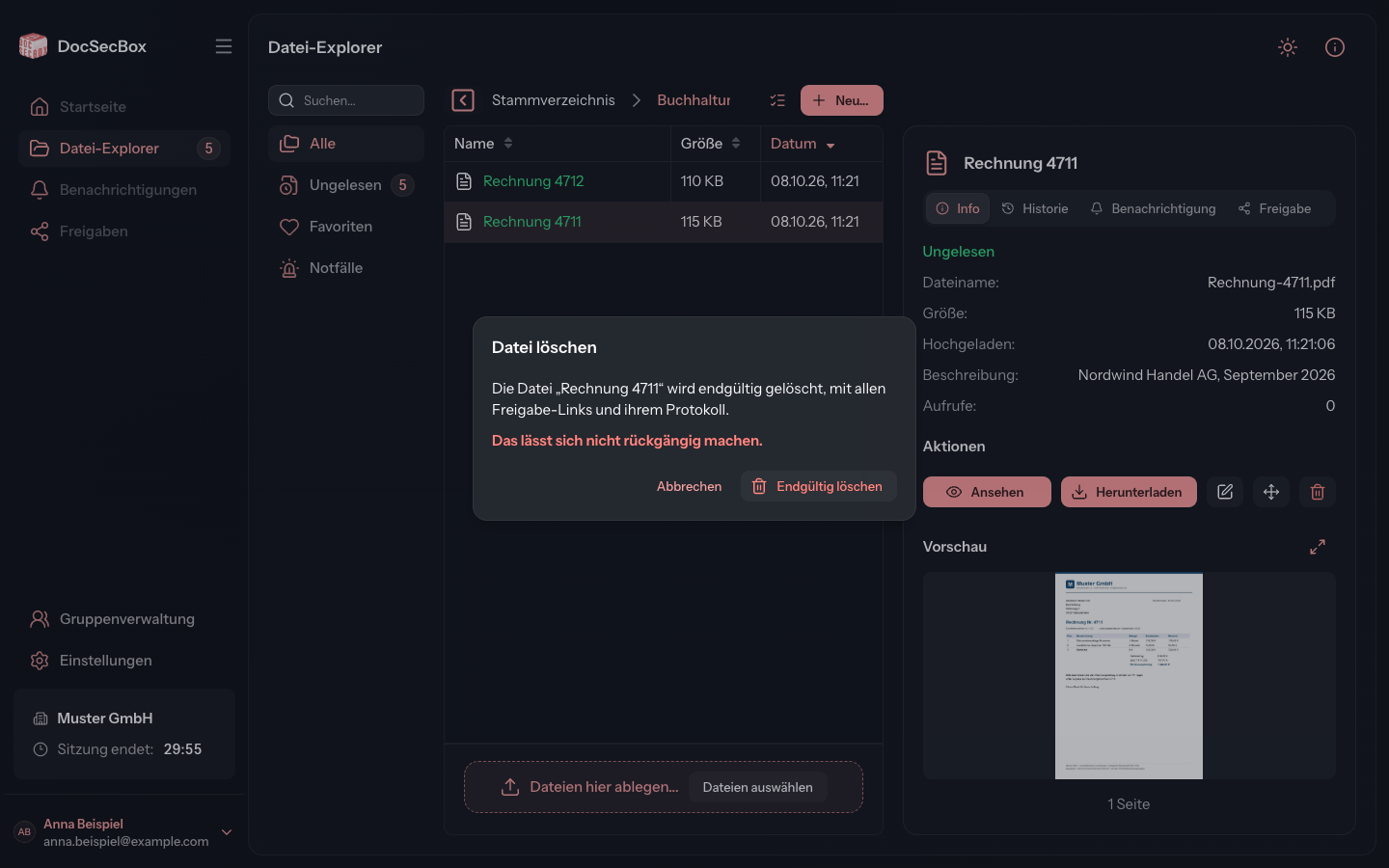
Nie ma kosza. Usunięty plik znika natychmiast i na zawsze, razem ze wszystkimi linkami udostępniania i swoją historią. Tej operacji nie można cofnąć.
Usuwanie pliku
- Kliknij plik na liście.
- W obszarze szczegółów w sekcji Akcje kliknij Usuń plik.
- W oknie Usuń plik sprawdź, czy to właściwy plik. Okno podaje jego nazwę.
- Kliknij Usuń trwale.
DocSecBox zgłasza Plik usunięty., a plik znika z listy.
Usuwanie wielu plików
- W pasku ścieżki kliknij Wybierz kilka i wybierz pliki.
- W obszarze szczegółów kliknij Usuń.
- Okno Usuwanie wielu plików podaje liczbę, na przykład „Liczba plików do usunięcia: 5.” Kliknij Usuń trwale.
Kto może usuwać
Usuwanie to osobne uprawnienie w folderze: Usuwać własne pliki pozwala usuwać pliki przesłane przez siebie, Usuwać wszystkie pliki pozwala usuwać każdy plik. Zobacz Członkowie.
Jeśli brakuje Ci uprawnienia, przycisk jest wyszarzony. Wskazówka po najechaniu myszą brzmi Usuwanie tego pliku nie jest dozwolone., a przy wyborze wielu plików Co najmniej jednego pliku nie można usunąć.
Niektóre foldery chronią swoje pliki do określonej daty. Wtedy DocSecBox zgłasza Tego pliku nie można jeszcze usunąć: nadal obowiązuje reguła przechowywania jego folderu.
Automatyczne usuwanie
Pliki mogą też znikać bez Twojego udziału:
- Folder może automatycznie usuwać każdy plik po określonej liczbie dni od pierwszego dostępu. Ustawia się to w szczegółach folderu.
- Pojedynczy plik może mieć ustawienie Usuń plik po następnym dostępie. Zostanie wtedy usunięty, gdy tylko ktoś go wyświetli lub pobierze, zobacz Pobieranie.
Śledzenie usuniętych plików
Administratorzy widzą każde usunięcie w Ustawienia › Aplikacja › Obiekty › Historia usuniętych plików. Zobacz Obiekty.