Szczegóły pliku
Kliknij plik na liście. Obszar szczegółów po prawej pokaże wtedy wszystko o tym pliku: jego dane, możliwe akcje i podgląd.
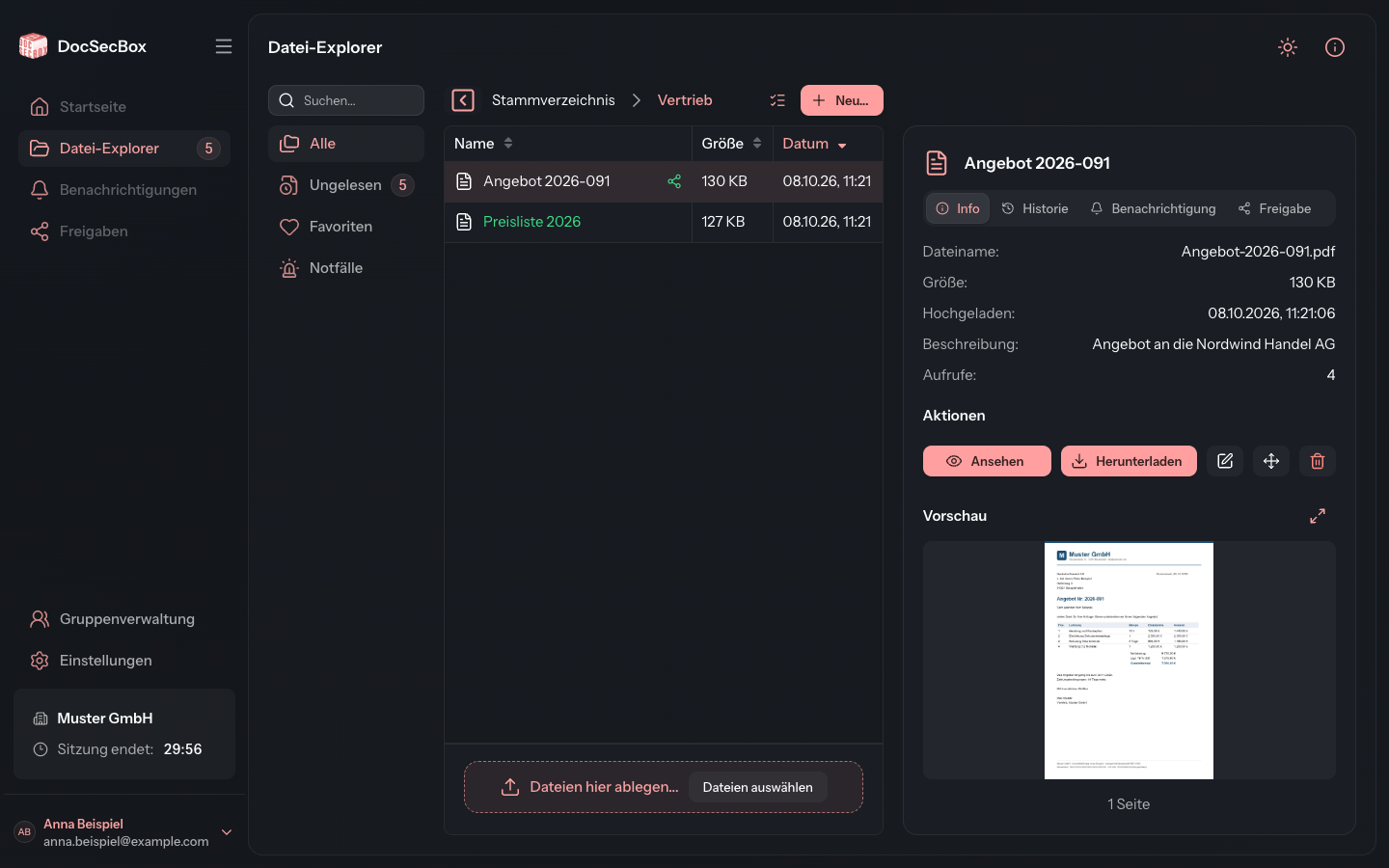
U góry obszaru szczegółów znajdują się maksymalnie cztery zakładki. To, które widzisz, zależy od Twoich uprawnień.
| Zakładka | Zawartość |
|---|---|
| Informacje | Dane, akcje i podgląd, jak opisano na tej stronie |
| Historia | Kto i kiedy otworzył lub zmienił plik, zobacz Historia |
| Powiadomienie | Powiadamianie innych e-mailem o pliku, zobacz Powiadomienie |
| Udostępnianie | Przekazanie pliku przez link osobom bez konta, zobacz Udostępnianie |
Dane pliku
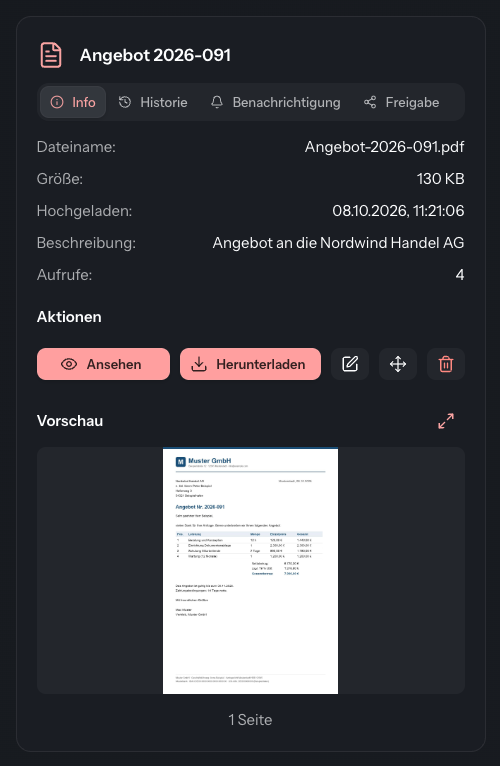
Zakładka Informacje pokazuje tylko te wiersze, w których jest coś do powiedzenia.
| Wiersz | Znaczenie |
|---|---|
| Nieprzeczytane | Pojawia się na zielono, dopóki nie otworzysz pliku od jego ostatniej zmiany |
| Identyfikator: | Dowolny tekst do wyszukiwania i grupowania, na przykład „Faktury” |
| Nazwa pliku: | Nazwa przesłanego pliku |
| Rozmiar: | Rozmiar pliku |
| Przesłano: | Data i godzina przesłania |
| Zmodyfikowano: | Ostatnia zmiana, jeśli plik został zmieniony po przesłaniu |
| Dostępny do: | Tylko dla dużych plików: do kiedy plik pozostaje zapisany |
| Opis: | Opis pliku |
| Wersja: | Informacja o wersji pliku |
| Opcje pliku: | Od kiedy plik jest widoczny lub do kiedy |
| Wyświetlenia: | Ile razy plik został wyświetlony lub pobrany |
Poniżej, jeśli folder to oferuje, znajduje się blok Przepływ pracy ze znacznikiem Gotowe i statusem pliku. Zobacz Status.
Dodatkowy moduł płatny
Wiersz Dostępny do: należy do dodatkowego modułu płatnego Duże pliki. Duże pliki pozostają zapisane tylko przez określony czas, a potem są automatycznie usuwane. Zobacz Przesyłanie.
Wyświetlanie pliku
Pliki PDF i obrazy otwierasz bezpośrednio w DocSecBox:
- W sekcji Akcje kliknij Wyświetl. Możesz też kliknąć obok Podgląd Pełny ekran.
- Plik otworzy się w dużej przeglądarce.
- Przyciskiem Zamknij wrócisz do eksploratora.
Inne typy plików pobierasz, zobacz Pobieranie.
Dopiero otwarcie przyciskiem Wyświetl lub Pełny ekran liczy się jako dostęp. Zwiększa ono Wyświetlenia:, a plik uchodzi potem za przeczytany. Kliknięcie na liście i mały podgląd na końcu zakładki się nie liczą.
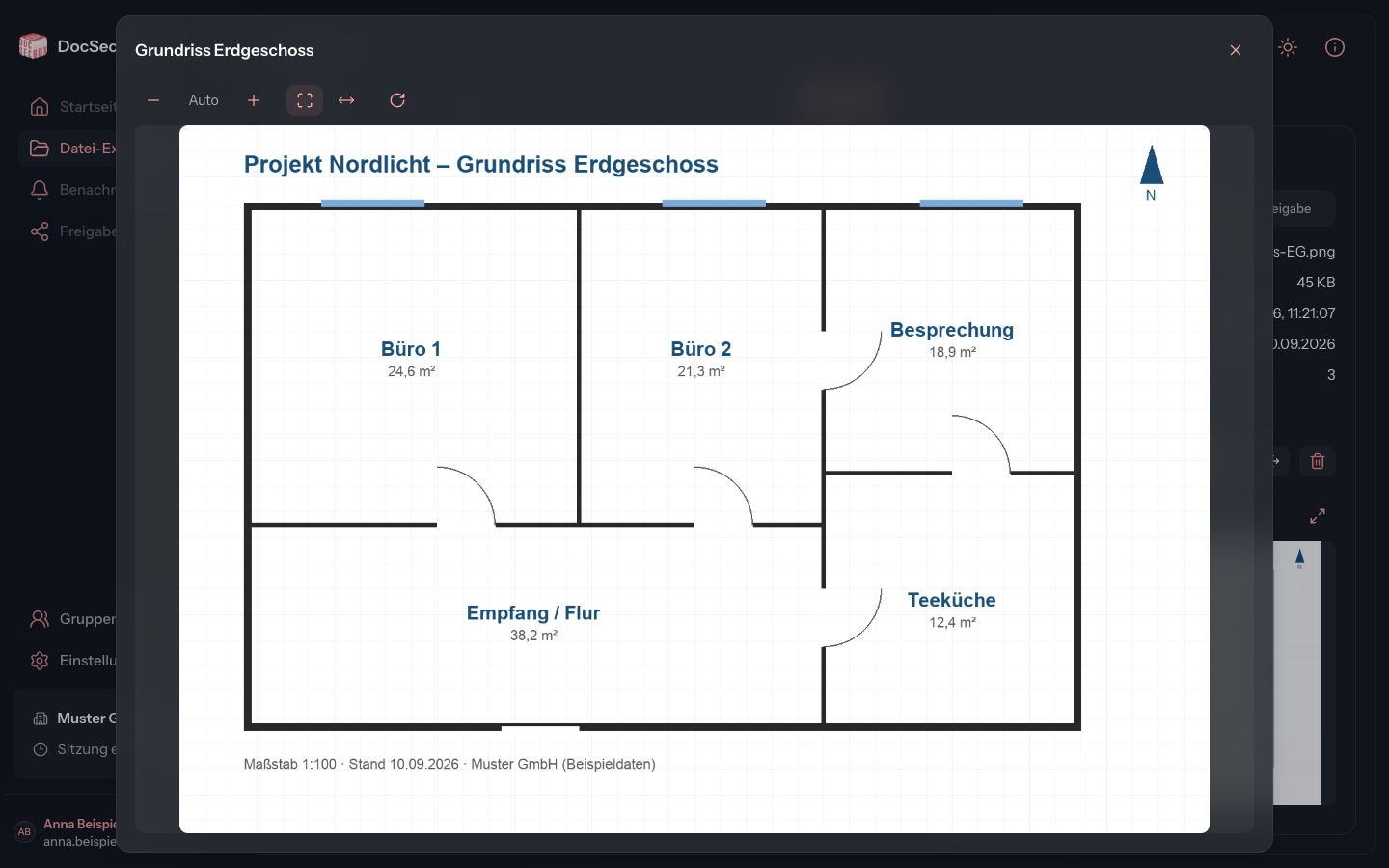
| Przycisk | Działanie |
|---|---|
| Pomniejsz / Powiększ | Zmienia stopień powiększenia krok po kroku. Bez ingerencji widnieje tam Auto. |
| Pokaż cały obraz | Pokazuje cały obraz w oknie |
| Dopasuj do szerokości | Dopasowuje obraz do szerokości okna |
| Obróć w prawo | Obraca obraz o 90 stopni |
| Zamknij | Zamyka przeglądarkę |
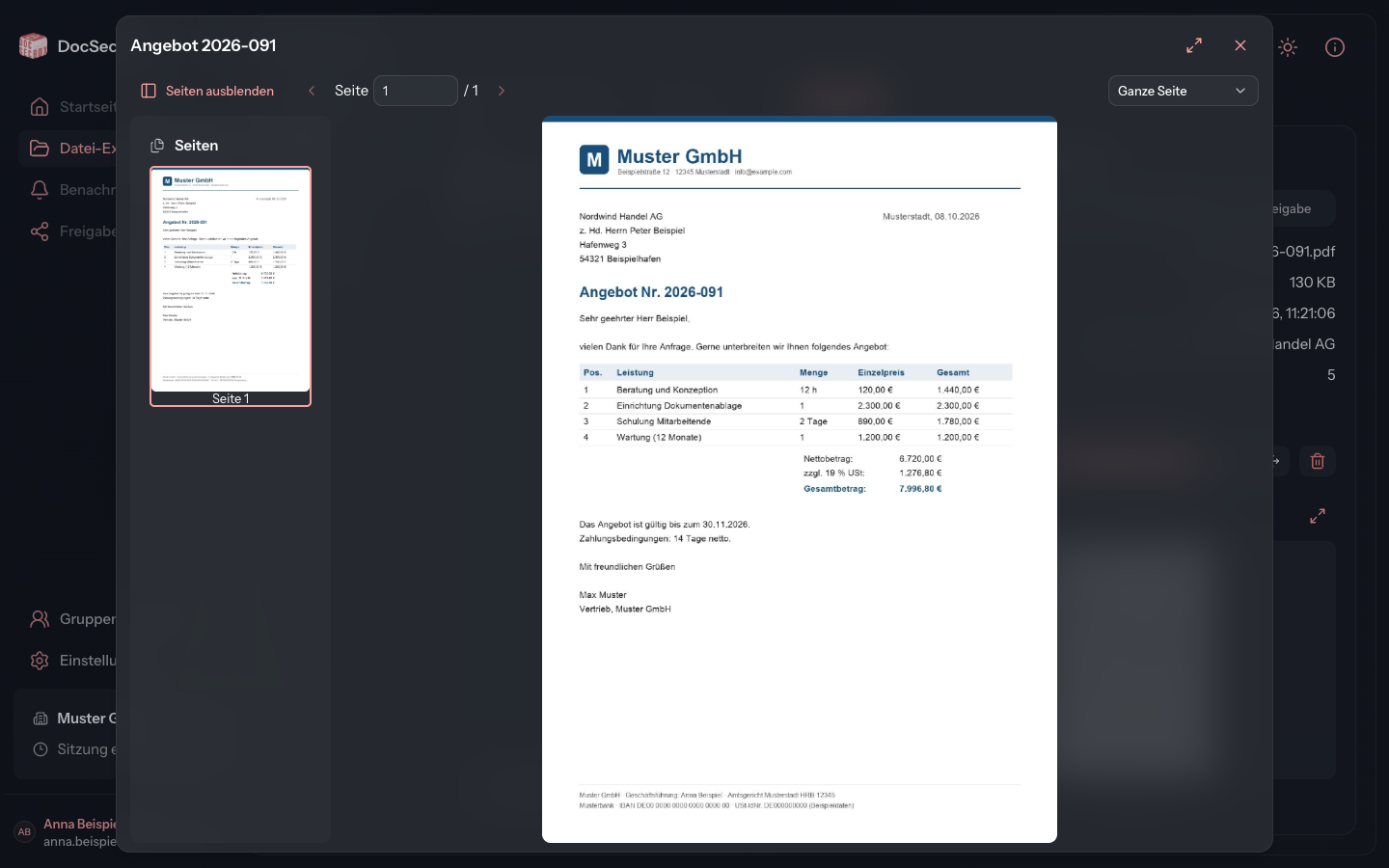
| Przycisk lub pole | Działanie |
|---|---|
| Ukryj strony / Pokaż strony | Ukrywa lub pokazuje pasek boczny Strony |
| Poprzednia strona / Następna strona | Przechodzi o jedną stronę |
| Pole Strona | Przechodzi do wpisanej strony |
| Powiększenie | Cała strona lub stałe stopnie od 50% do 400% |
| Pełny ekran | Pokazuje PDF na całym ekranie; Zamknij pełny ekran przywraca widok |
| Zamknij | Zamyka przeglądarkę |
Jeśli PDF jest chroniony hasłem, przeglądarka prosi o Hasło do PDF.
Edycja pliku
Tak zmienisz tytuł, opis lub ustawienia pliku:
- W sekcji Akcje kliknij Edytuj.
- W oknie Edytuj plik zmień wybrane dane.
- Kliknij Zapisz plik.
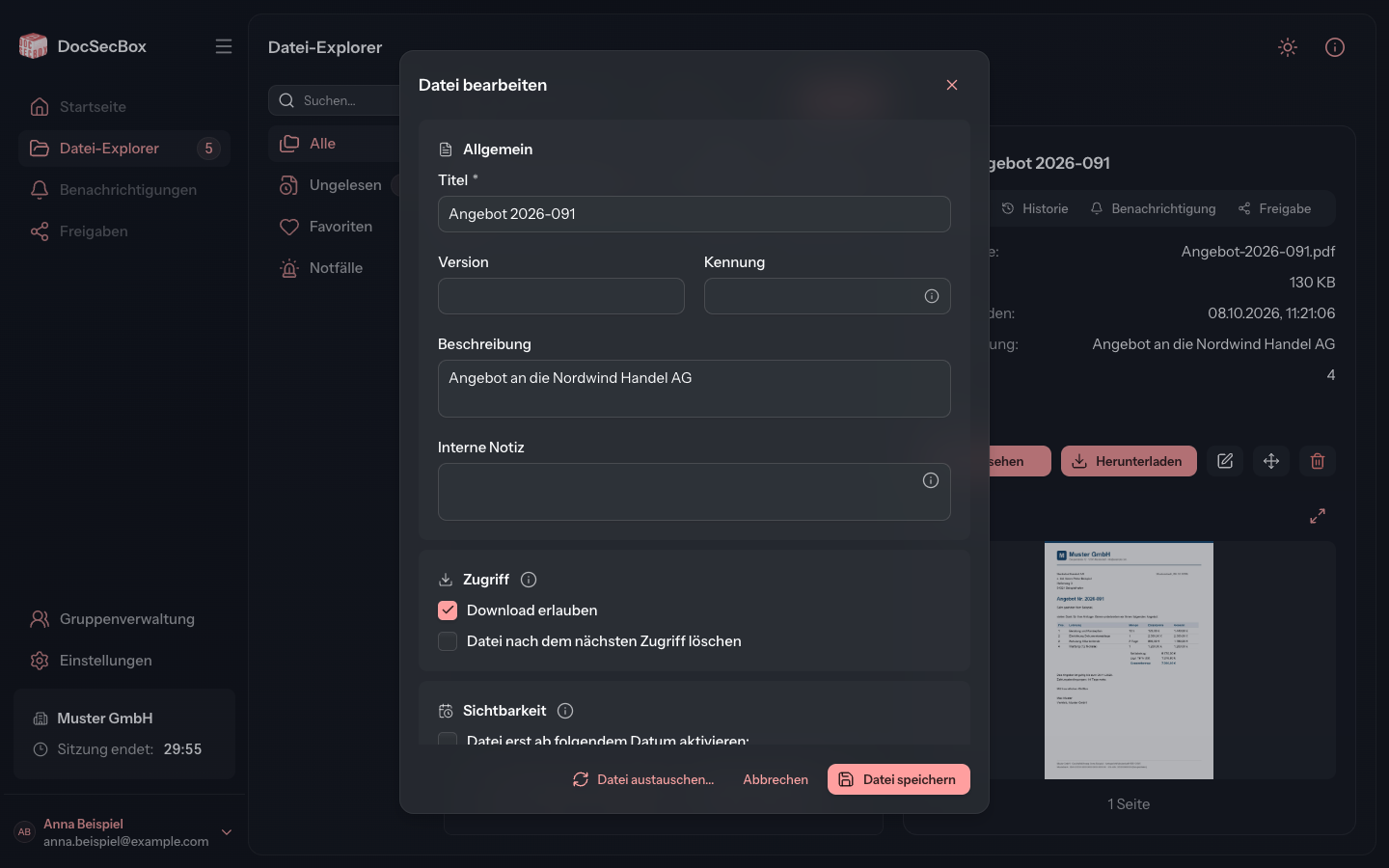
Okno ma te same pola co przy przesyłaniu. Ich znaczenie opisuje rozdział Przesyłanie.
| Obszar | Pola |
|---|---|
| Ogólne | Tytuł (nie może być pusty), Wersja, Identyfikator, Opis, Notatka wewnętrzna (widoczna tylko dla administratorów) |
| Dostęp | Zezwól na pobieranie, Usuń plik po następnym dostępie |
| Widoczność | Aktywuj plik dopiero od:, Dezaktywuj plik od: |
Przyciskiem Wymień plik... zastępujesz zawartość pliku nową wersją. Nie powstaje przy tym nowy plik.
Po zapisaniu plik znowu uchodzi za nieprzeczytany dla wszystkich, którzy go już przeczytali.
Dobrze wiedzieć
- Wyszarzone przyciski: jeśli brakuje Ci uprawnienia, przycisk jest wyszarzony. Najedź na niego myszą, aby przeczytać powód, na przykład Edytowanie tego pliku nie jest dozwolone. Jakie uprawnienia istnieją, opisuje rozdział Członkowie.
- Pliki jeszcze nieaktywne: jeśli plik ma datę początkową w przyszłości, widzisz go tylko Ty jako twórca oraz administratorzy. Do tego czasu Wyświetl i Pobierz są wyszarzone.
- Usunięcie po dostępie: jeśli pod akcjami widnieje Zostanie usunięty po następnym wyświetleniu lub pobraniu, plik zniknie po następnym otwarciu. Zobacz Pobieranie.