Eksplorator plików
W Eksplorator plików znajdziesz wszystkie foldery i pliki, które możesz widzieć. Tutaj otwierasz pliki, przesyłasz nowe i na pierwszy rzut oka widzisz, co jest nowe.
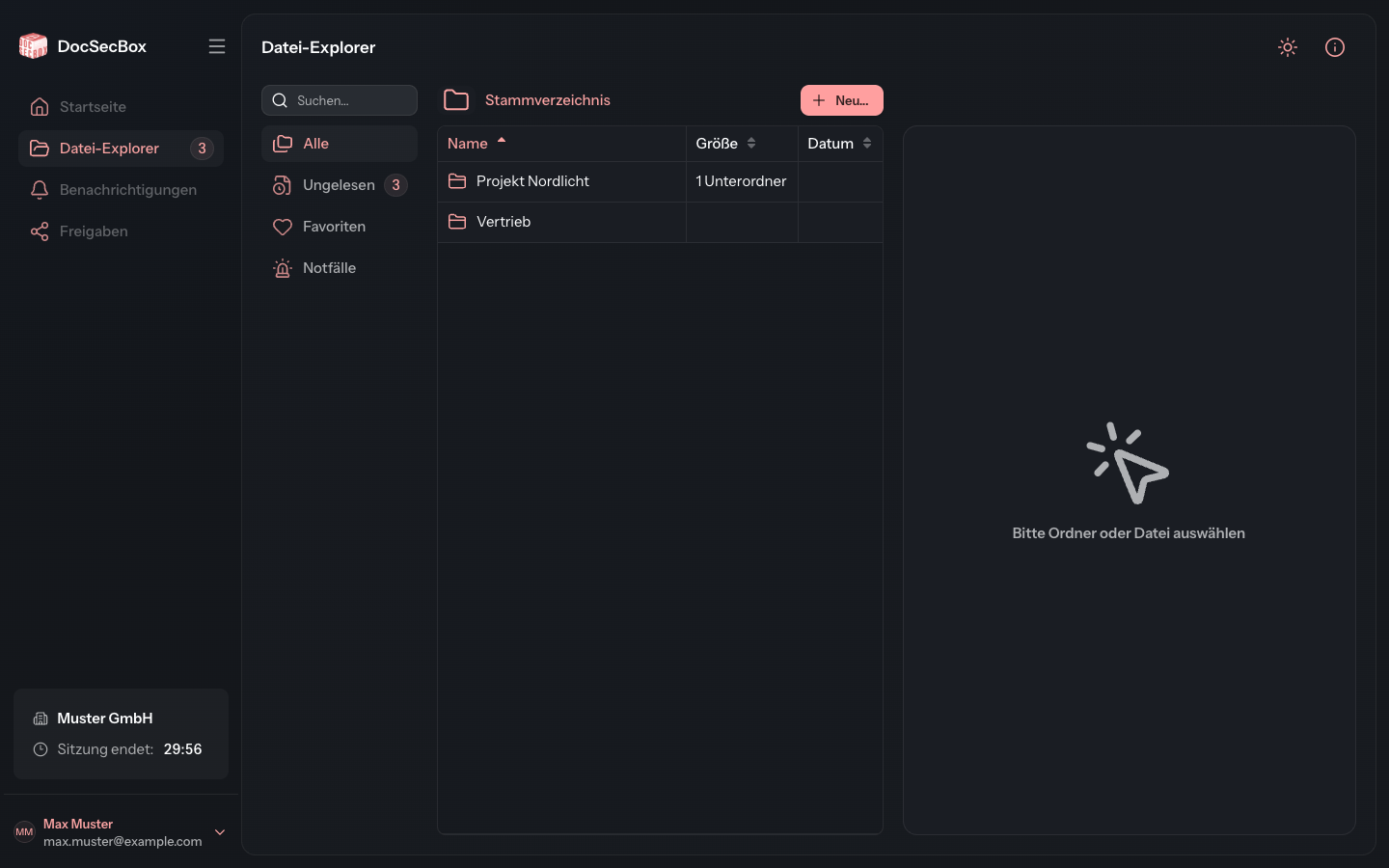
Układ widoku
Eksplorator ma trzy kolumny:
- Po lewej pasek filtrów z polem wyszukiwania Szukaj... i czterema filtrami Wszystkie, Nieprzeczytane, Ulubione i Sytuacje awaryjne.
- Pośrodku lista z folderami i plikami. Nad nią znajduje się pasek ścieżki. Pokazuje, w którym folderze aktualnie jesteś.
- Po prawej obszar szczegółów. Pokazuje folder lub plik kliknięty na liście. Dopóki nic nie jest wybrane, widnieje tam Proszę wybrać folder lub plik.
Foldery są na liście zawsze przed plikami. Pliki, których jeszcze nie otwierałeś, są wyświetlane zieloną czcionką.
Otwieranie folderu
- Kliknij folder jeden raz. Obszar szczegółów pokaże jego dane.
- Kliknij folder dwukrotnie, aby go otworzyć. Lista pokaże wtedy jego zawartość.
Gdy najedziesz myszą na folder, pojawi się mała strzałka i wskazówka Podwójne kliknięcie otwiera folder. Na smartfonie folder otwiera już jedno stuknięcie.
Kliknięcie pliku pokazuje jego dane w obszarze szczegółów, zobacz Szczegóły pliku.
Powrót wyżej
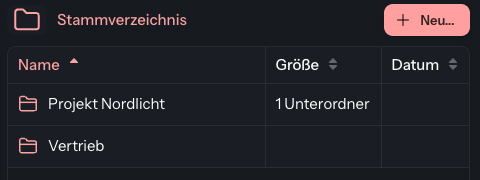
Pasek ścieżki nad listą zaczyna się od Katalog główny i pokazuje dalej drogę do otwartego folderu. Tak wrócisz:
- Kliknij Poziom wyżej po lewej stronie paska ścieżki.
- Albo kliknij w pasku ścieżki folder nadrzędny lub Katalog główny.
Działa także przycisk Wstecz przeglądarki.
Sortowanie listy
Kliknij nagłówek kolumny, aby posortować według tej kolumny. Drugie kliknięcie odwraca kolejność. Trzecie kliknięcie przywraca sortowanie automatyczne.
DocSecBox zapamiętuje Twój wybór i sortuje według niego każdą listę, także po następnym zalogowaniu. Sortowanie automatyczne oznacza: w katalogu głównym według nazwy, w folderze najnowsze pliki na górze. To samo ustawienie domyślne zmienisz także w profilu, zobacz Wygląd.
| Kolumna | Zawartość |
|---|---|
| Nazwa | Nazwa folderu lub tytuł pliku |
| Status | Znacznik gotowe i status pliku, zobacz Status. Pojawia się tylko wtedy, gdy folder to oferuje. |
| Folder | Folder, w którym leży plik. Pojawia się tylko na listach obejmujących wiele folderów: wyszukiwanie, Nieprzeczytane, Sytuacje awaryjne. |
| Rozmiar | Rozmiar pliku; dla folderu liczba jego podfolderów |
| Data | Ostatnia zmiana pliku lub, jeśli jej nie było, data przesłania. Wskazówka po najechaniu myszą mówi, która z nich. |
| Wyświetlenia | Ile razy plik został otwarty. Widoczna tylko wtedy, gdy włączysz tę kolumnę w profilu. |
Według Status i Folder również możesz sortować. Tego wyboru DocSecBox jednak nie zapamiętuje.
Ikony obok nazwy
Małe ikony za nazwą pokazują szczególne stany. Najedź na nie myszą, aby przeczytać wskazówkę.
| Ikona | Wskazówka |
|---|---|
| Publiczne udostępnianie aktywne (folder) lub Link udostępniania aktywny (plik) | |
| Automatyczne powiadomienie przy przesyłaniu jest aktywne | |
| Ulubiony, zobacz Ulubione foldery | |
| Pobieranie wyłączone | |
| Zostanie usunięty po następnym wyświetleniu lub pobraniu | |
| Nieaktywny | Odbiorcy nie widzą tego pliku ani nie mogą go otworzyć. |
Nowe foldery i pliki
Po prawej stronie paska ścieżki przycisk Nowy... otwiera menu:
- W katalogu głównym zawiera ono Utwórz folder i Prześlij pliki.
- Wewnątrz folderu na pierwszym miejscu znajduje się dodatkowo Utwórz podfolder.
Wpisy do tworzenia widzisz tylko wtedy, gdy możesz zakładać foldery. Więcej na ten temat w rozdziałach Tworzenie folderu i Przesyłanie.
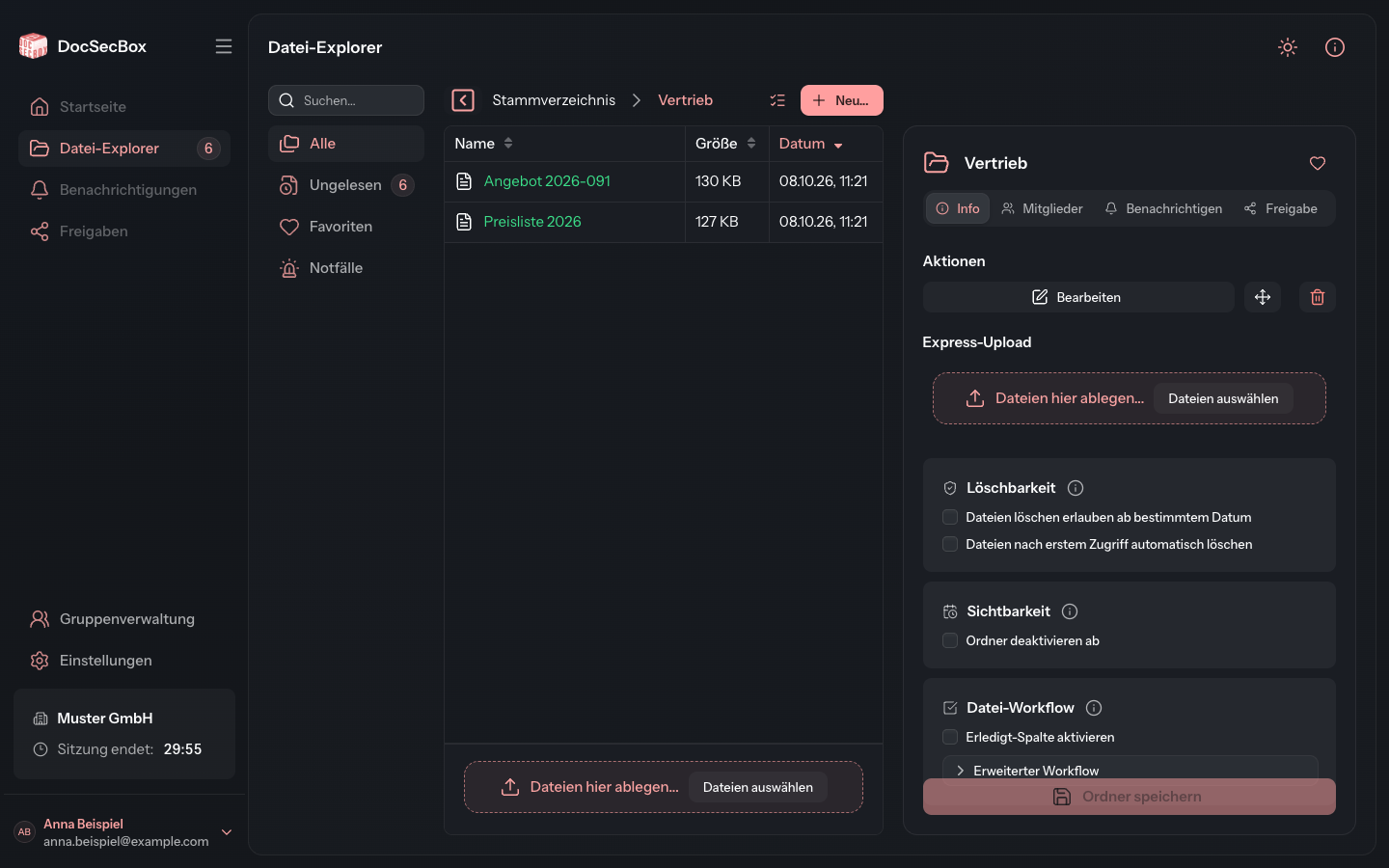
W folderze, do którego możesz przesyłać pliki, pod listą znajduje się wyróżniony kolorem pasek, czyli przesyłanie ekspresowe. Przeciągnij pliki ze swojego systemu plików na Upuść pliki tutaj… lub kliknij Wybierz pliki. DocSecBox od razu prześle pliki do otwartego folderu.
Wybieranie wielu plików
Tak pobierzesz, przeniesiesz lub usuniesz wiele plików naraz:
- W pasku ścieżki kliknij Wybierz kilka. Przed każdym plikiem pojawi się pole wyboru.
- Zaznacz pola wyboru wybranych plików. Albo kliknij w obszarze szczegółów Wybierz wszystkie pliki.
- W obszarze szczegółów w sekcji Akcje wybierz, co ma się stać z wybranymi plikami.
- Na koniec kliknij Zakończ wybór wielu.
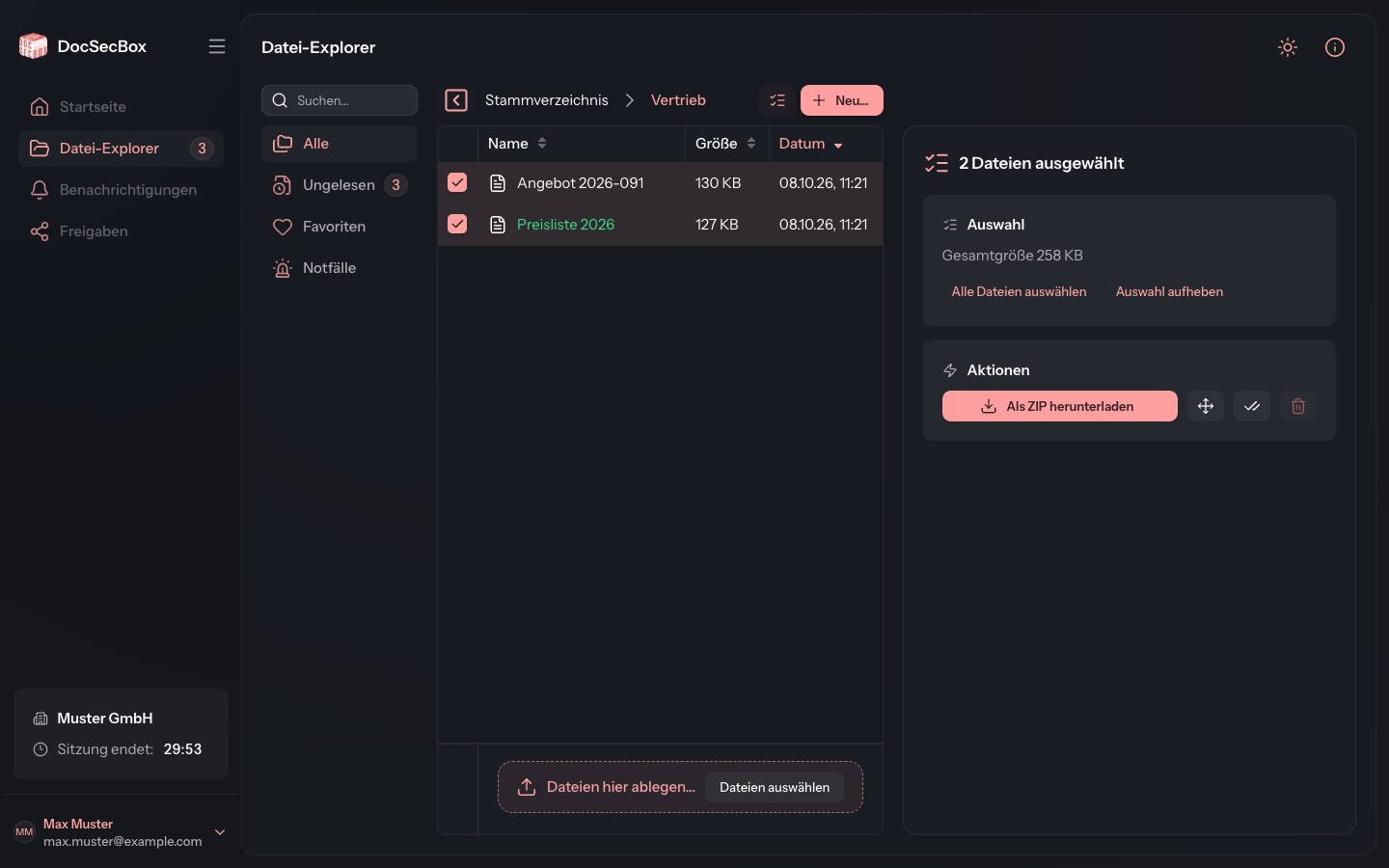
Obszar szczegółów pokazuje u góry, ile plików wybrano, na przykład Wybrane pliki: 5, a pod tym ich Łączny rozmiar. Wyczyść wybór usuwa wszystkie zaznaczenia. Folderów nie można wybierać. Kliknięcie wiersza nadal pokazuje szczegóły tego jednego pliku; krzyżykiem w prawym górnym rogu wracasz do wyboru.
| Akcja | Działanie |
|---|---|
| Pobierz jako ZIP | Pobiera wszystkie wybrane pliki w jednym pliku ZIP, zobacz Pobieranie |
| Przenieś | Przenosi pliki do innego folderu, zobacz Przenoszenie |
| Oznacz jako przeczytane | Oznacza pliki jako przeczytane bez ich otwierania. Pojawia się tylko wtedy, gdy wśród nich są nieprzeczytane pliki. |
| Usuń | Trwale usuwa pliki, zobacz Usuwanie |
| Gotowe i Status | Ustawiają stan pracy wszystkich wybranych plików, zobacz Status. Pojawiają się tylko wtedy, gdy folder to oferuje. |
Jeśli akcja jest niedozwolona dla co najmniej jednego z wybranych plików, jest wyszarzona. Wskazówka po najechaniu myszą podaje powód, na przykład Co najmniej jednego pliku nie można usunąć. Jeśli nie możesz nic zrobić z żadnym plikiem na liście, przycisku Wybierz kilka w ogóle nie ma.