Tworzenie użytkownika
Konto daje osobie dostęp do DocSecBox. Ty tworzysz konto, a DocSecBox wysyła tej osobie e-mail, za pomocą którego ustawia ona swoje hasło.
Tworzenie konta
- Otwórz Ustawienia › Przegląd › Użytkownicy i kliknij Utwórz użytkownika. Otworzy się okno dialogowe Utwórz użytkownika.
- Wybierz Język konta.
- Wpisz Imię i nazwisko, Adres e-mail i Nazwa użytkownika (Login). Te trzy pola są obowiązkowe.
- W sekcji Globalne uprawnienia ustal, co konto może robić. Przy każdym uprawnieniu kliknij (zezwól) lub (odmów).
- Rozwiń Grupy i wybierz grupy, do których konto ma należeć.
- Kliknij Zapisz użytkownika.
DocSecBox zgłasza „Użytkownik zapisany!” i wysyła e-mail do ustawienia hasła. Jeśli tego e-maila nie udało się wysłać, konto i tak istnieje. Wyślij wtedy e-mail ponownie przez Zarządzaj kontem › Zresetuj hasło.
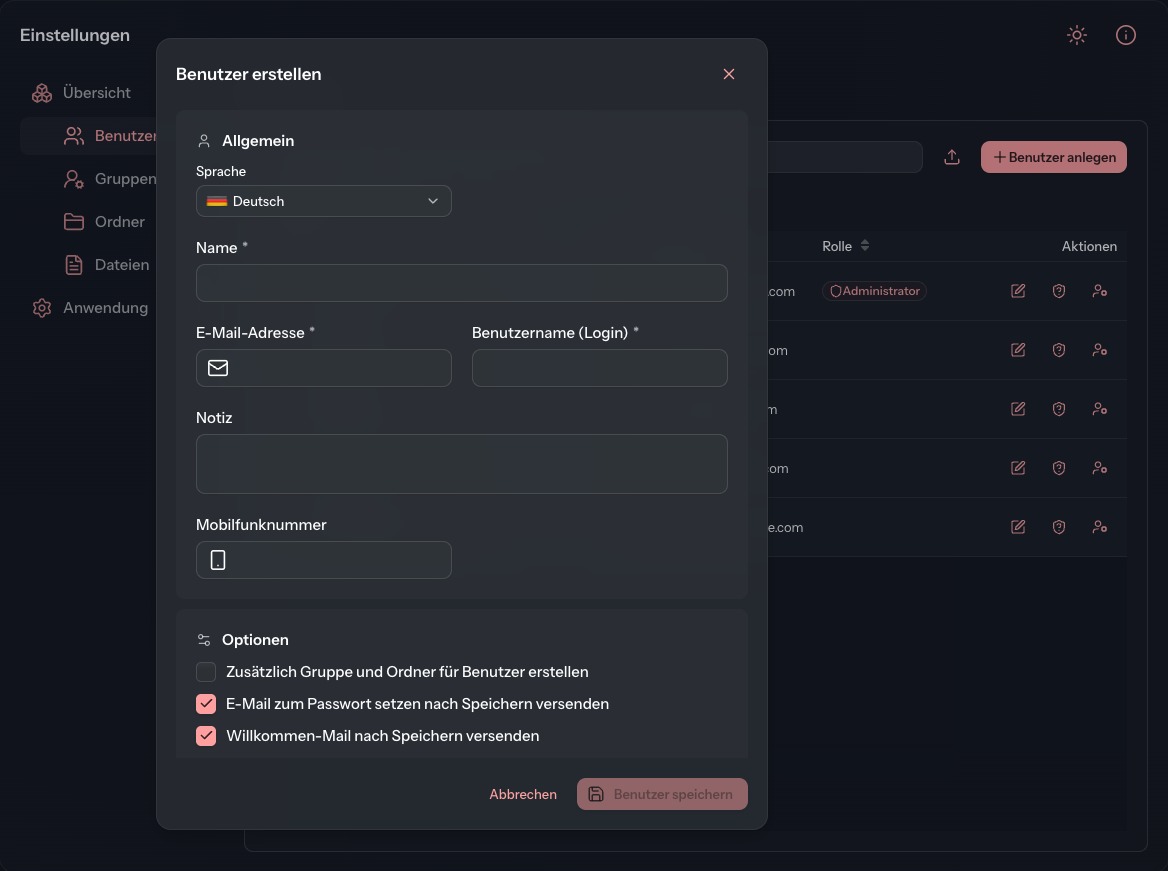
Pola w skrócie
Ogólne
| Pole | Znaczenie |
|---|---|
| Język | Język interfejsu i e-maili dla tego konta. Osoba może go później sama zmienić w profilu. |
| Imię i nazwisko | Imię i nazwisko. |
| Adres e-mail | Na ten adres trafiają e-maile z DocSecBox. |
| Nazwa użytkownika (Login) | Nazwa używana do logowania. Jeśli zostawisz pole puste i w nie klikniesz, przejmie ono adres e-mail. |
| Notatka | Dowolny tekst dla Ciebie. Pole wyszukiwania na liście użytkowników znajduje także notatkę. |
| Numer telefonu komórkowego | Do SMS-ów, na przykład alarmu awaryjnego. Zobacz niżej. |
Numer telefonu komórkowego musi być prawidłowym numerem komórkowym, numerów stacjonarnych okno
dialogowe nie przyjmuje. Numer bez kierunkowego kraju jest traktowany jako numer niemiecki. Zapisywany
jest w formacie międzynarodowym, czyli 0170 1234567 zmienia się w +491701234567. Jeśli jakaś
wartość jest nieprawidłowa, okno dialogowe nie zapisuje i zgłasza „Sprawdź wszystkie pola!”.
Opcje
Ta karta istnieje tylko przy tworzeniu konta.
| Pole | Znaczenie |
|---|---|
| Utwórz folder i grupę dla tego użytkownika | Tworzy dla nowego konta własną grupę i własny folder. Poniżej wybierasz, czy obie mają się nazywać według pola Imię i nazwisko czy Nazwa użytkownika (Login). Czy pole jest wstępnie zaznaczone, ustalasz na stronie Obiekty. |
| Po zapisaniu wyślij e-mail do ustawienia hasła | Wstępnie zaznaczone. Wysyła osobie e-mail z linkiem, przez który ustawia ona hasło. |
| Wyślij e-mail z powitaniem po zapisaniu | Wstępnie zaznaczone. Wysyła dodatkowo e-mail powitalny. Nie zawiera on linku dostępu, dlatego można go wybrać tylko razem z e-mailem do ustawienia hasła. |
Dostęp i status
| Pole | Znaczenie |
|---|---|
| Dezaktywuj użytkownika | Konto nie może się zalogować. Zobacz Dezaktywacja konta. |
| Wymaga uwierzytelniania dwuetapowego | Konto musi przy logowaniu skonfigurować uwierzytelnianie dwuetapowe. |
| Superadmin | Czyni konto superadministratorem. Tylko superadministrator może zaznaczyć to pole wyboru, dla wszystkich pozostałych jest ono wyszarzone. |
Globalne uprawnienia
Tutaj ustalasz, co konto może robić w folderach, do których ma dostęp. Każde uprawnienie ma dwa przyciski: zezwala na nie, go odmawia. Przy tworzeniu konta żaden z nich nie jest początkowo wybrany. Uprawnienia, na które nie zezwolisz, konto nie otrzyma.
| Uprawnienie | Znaczenie |
|---|---|
| Przeglądarka PDF | Otwieranie i czytanie plików. |
| Pobierz | Pobieranie plików. |
| Prześlij | Przesyłanie plików. |
| Edytuj własne pliki | Edycja plików przesłanych samodzielnie. |
| Edytuj pliki innych | Edycja wszystkich plików, także plików innych osób. |
| Usuwanie własnych plików | Usuwanie plików przesłanych samodzielnie. |
| Usuwanie plików innych osób | Usuwanie wszystkich plików, także plików innych osób. |
| Historia pliku | Otwieranie historii pliku. |
| Wyślij powiadomienie | Powiadamianie innych o pliku. |
| Tworzenie/edycja folderów w przypisanych grupach | Tworzenie folderów i zmiana ich ustawień. |
| Administracja | Czyni konto administratorem z dostępem do ustawień. |
Te uprawnienia obowiązują w każdym folderze konta. Dla pojedynczego folderu możesz utworzyć wyjątek. Jak to zrobić i jak uprawnienia nazywają się w innych miejscach, wyjaśnia strona System uprawnień. Czy Wyślij powiadomienie jest wstępnie zaznaczone dla nowych kont, ustalasz na stronie Obiekty.
Grupy
Grupy decydują o tym, które foldery widzi konto. Karta jest początkowo zwinięta, a jej nagłówek podaje liczbę wybranych: Grupy (0 wybrane). Rozwiń ją, w razie potrzeby wyszukaj grupy polem Szukaj grupy... i zaznacz je. Bez grupy konto początkowo nie widzi żadnego folderu.
Wiadomość po logowaniu
Opcja Włącz wiadomość po logowaniu dla użytkownika pokazuje osobie po zalogowaniu wiadomość, raz na sesję. Następnie pojawiają się:
- Tekst wiadomości po logowaniu: tekst wiadomości z prostym formatowaniem.
- Logo w wiadomości: obraz nad tekstem. Kliknij Wybierz pliki, aby go przesłać (maksymalnie 2 MB). Usuń logo go usuwa.
- Podgląd: pokazuje wiadomość tak, jak zobaczy ją osoba.
Osoba może później ponownie otworzyć wiadomość z menu pomocy. Jeśli ponownie wyłączysz wiadomość, tekst i logo pozostaną zapisane.
Zobacz także
- Import użytkowników, aby utworzyć wiele kont naraz
- Edycja użytkownika
- System uprawnień