Aufbau der Oberfläche
Nach der Anmeldung sehen Sie links die Navigationsleiste und rechts daneben den Inhaltsbereich mit seiner Kopfzeile. Diese Seite zeigt, was wo zu finden ist.
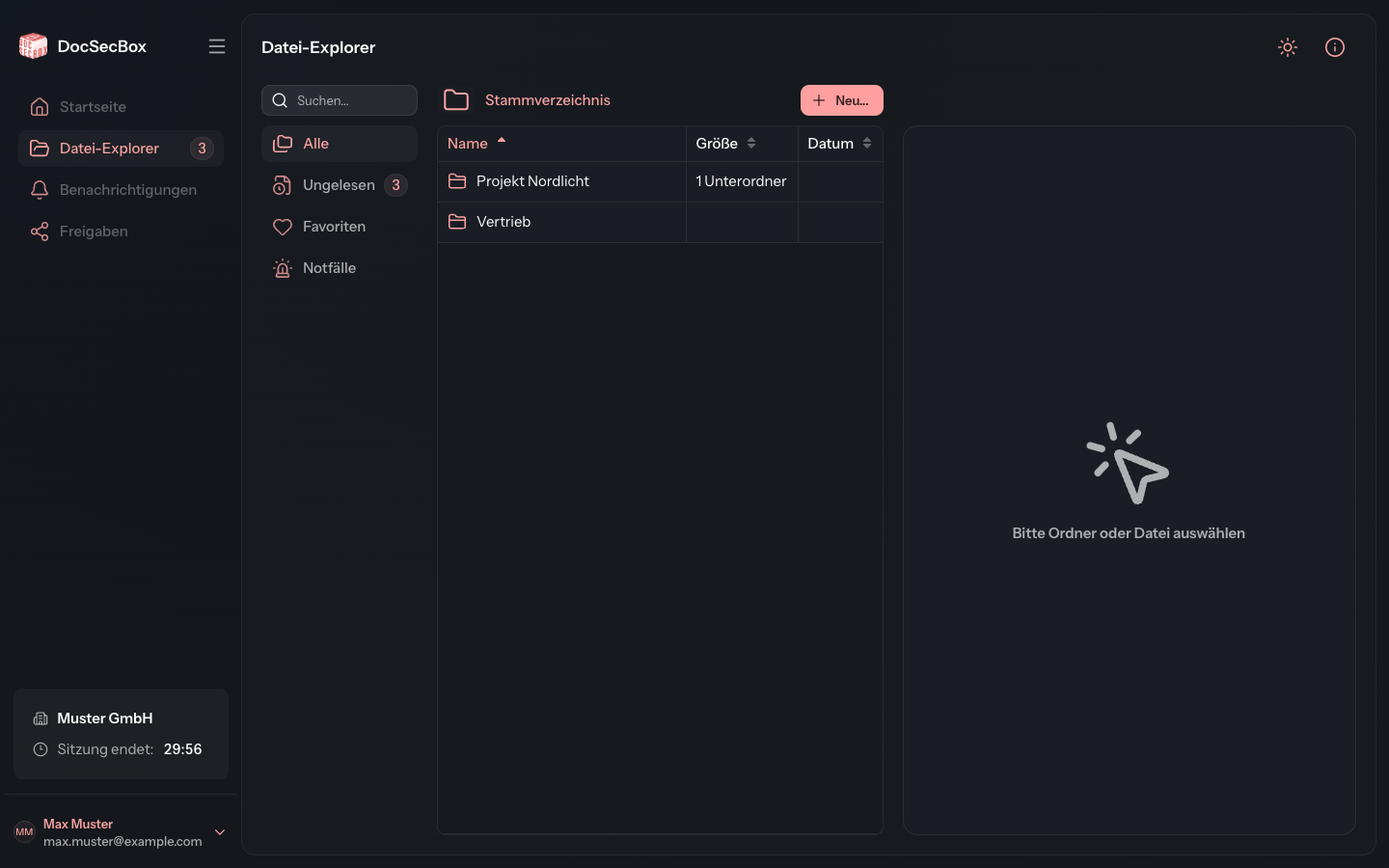
Die Navigationsleiste
Über die Leiste links wechseln Sie zwischen den Bereichen der DocSecBox.
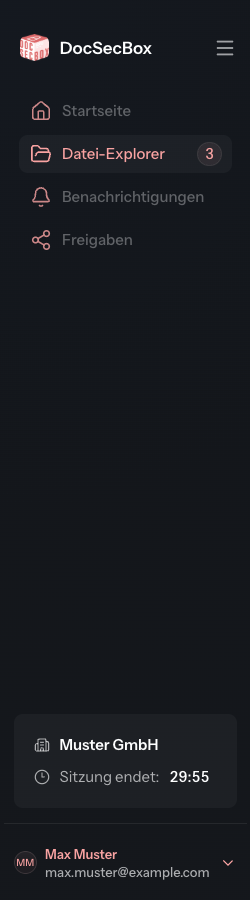
| Eintrag | Wozu |
|---|---|
| Startseite | Ausgegraut. Der Bereich folgt in einer späteren Version. |
| Datei-Explorer | Ordner und Dateien. Die Zahl daneben nennt Ihre ungelesenen Dateien. Siehe Datei-Explorer. |
| Benachrichtigungen | Ausgegraut. Der Bereich folgt in einer späteren Version. |
| Freigaben | Ausgegraut. Der Bereich folgt in einer späteren Version. |
| Gruppenverwaltung | Mitglieder von Gruppen pflegen. Nur für Gruppenadministratoren und Administratoren, siehe Gruppenverwaltung. |
| Einstellungen | Die DocSecBox verwalten. Nur für Administratoren, siehe Einstellungen. |
Einträge, die Sie nicht benutzen dürfen, sehen Sie gar nicht. Fehlen bei Ihnen also Gruppenverwaltung oder Einstellungen, ist das kein Fehler.
Mandantenkarte und Sitzung
Unten in der Navigationsleiste steht die Mandantenkarte. Sie zeigt das Logo oder den Namen Ihres Mandanten und unter Sitzung endet: die Uhrzeit, zu der Ihre Sitzung abläuft.
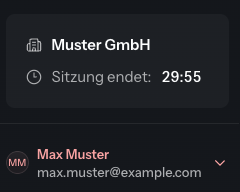
Solange Sie arbeiten, verlängert sich die Sitzung von selbst, und die Uhrzeit rückt nach. Arbeiten Sie eine Weile nicht, meldet die DocSecBox Sie zum angezeigten Zeitpunkt ab. Wie lange das dauert, stellen Sie im Profil unter Automatische Abmeldung ein.
Das Benutzermenü
Ganz unten steht eine Schaltfläche mit Ihrem Namen und Ihrer E-Mail-Adresse. Sie öffnet das Benutzermenü.
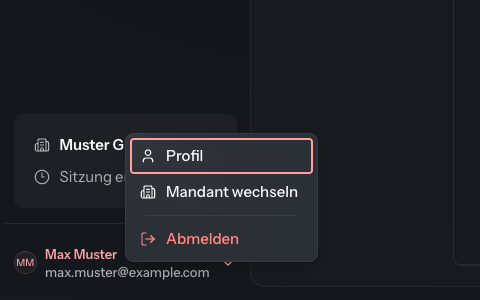
| Eintrag | Wozu |
|---|---|
| Profil | Ihre eigenen Einstellungen: Sprache, Darstellung, Passwort, Berechtigungen. Siehe Profil. |
| Mandant wechseln | In einem anderen Mandanten weiterarbeiten, wenn Ihr Konto zu mehreren gehört. |
| Abmelden | Die Sitzung beenden. |
Das Profil erreichen Sie nur über dieses Menü. In der Navigationsleiste hat es keinen eigenen Eintrag.
Die Kopfzeile
Die Kopfzeile zeigt links den Namen des Bereichs, in dem Sie gerade sind, und rechts zwei Symbole.

| Symbol | Wozu |
|---|---|
| Helles Design aktivieren | Wechselt zwischen dunklem und hellem Farbmodus. Im hellen Modus heißt die Schaltfläche Dunkles Design aktivieren. |
| Hilfe | Öffnet das Hilfe-Menü. |
Der Farbmodus ist dieselbe Einstellung wie im Profil unter Darstellung. Voreingestellt ist der dunkle Modus.
Das Hilfe-Menü
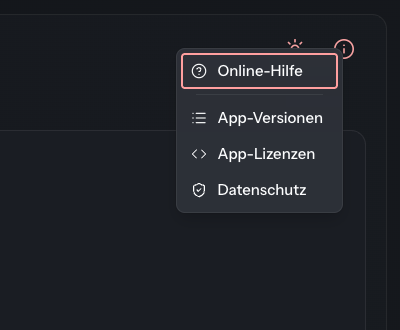
| Eintrag | Wozu |
|---|---|
| Online-Hilfe | Öffnet die Seite dieses Handbuchs zum Bereich, in dem Sie gerade sind, in einem neuen Tab. Fehlt auf Seiten, zu denen es keine Handbuchseite gibt. |
| Login-Hinweis | Zeigt einen Hinweis, den Ihr Administrator für Ihr Konto hinterlegt hat. Erscheint nur, wenn es einen gibt. |
| App-Versionen | Öffnet die Versions-Historie dieses Handbuchs. |
| App-Lizenzen | Listet die Lizenzen der Software-Bausteine, die in der DocSecBox stecken. |
| Datenschutz | Zeigt den Datenschutzhinweis Ihres Mandanten. |