Yükleme
DocSecBox'ta dosyaları her zaman bir klasöre koyarsınız. Bu klasöre atanmış olan herkes dosyayı ardından kendi listesinde görür. İki yol vardır: listenin altındaki bırakma alanıyla hızlıca veya dosyaya hemen bilgi eklemek istiyorsanız Dosya yükleme iletişim kutusuyla.
Yalnızca Yükleme yetkiniz olan klasörlere yükleyebilirsiniz (bkz. Üyeler).
Dosyaları hızlıca yükleme
- Listede dosyaların yükleneceği klasörü açın.
- Dosyaları listenin altındaki Dosyaları buraya bırakın… alanına sürükleyin. Veya orada Dosyaları seç düğmesine tıklayıp dosyaları seçin.
- DocSecBox dosyaları hemen yükler ve ilerlemeyi alanın altında gösterir. Ardından yeni dosyalar listede yer alır.

Bu yolla her dosya, dosya adını başlık olarak alır. Klasör için otomatik bir bildirim ayarlanmışsa bildirim hemen gönderilir (bkz. Bildir). Başlığı, açıklamayı ve diğer bilgileri daha sonra dosya görünümünde değiştirebilirsiniz.
Aynı bırakma alanını bir klasörün Bilgi sekmesinde Ekspres yükleme altında da bulursunuz. Bir klasör henüz boşsa Dosyaları seç ayrıca listenin ortasında yer alır. Akıllı telefonda bırakma alanı yoktur, yalnızca düğme vardır.
Dosyaları bilgileriyle yükleme
Dosyalar hemen bir başlık, açıklama veya tanımlayıcı alacaksa ya da ancak belirli bir tarihten itibaren görünür olacaksa bu yolu seçin.
- Yol çubuğunda Yeni... düğmesine tıklayın ve Dosyaları yükle seçeneğini seçin.
- Hedef klasör'ü kontrol edin. O an bir klasörde değilseniz klasörü burada seçin.
- Dosyaları Dosyaları buraya bırakın… alanına sürükleyin veya Dosyaları seç düğmesine tıklayın. Yükleme hemen başlar.
- İhtiyacınız olan bilgileri doldurun. Tüm alanlar isteğe bağlıdır.
- Dosyayı kaydet düğmesine tıklayın.
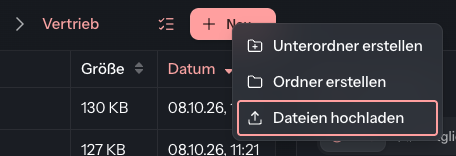
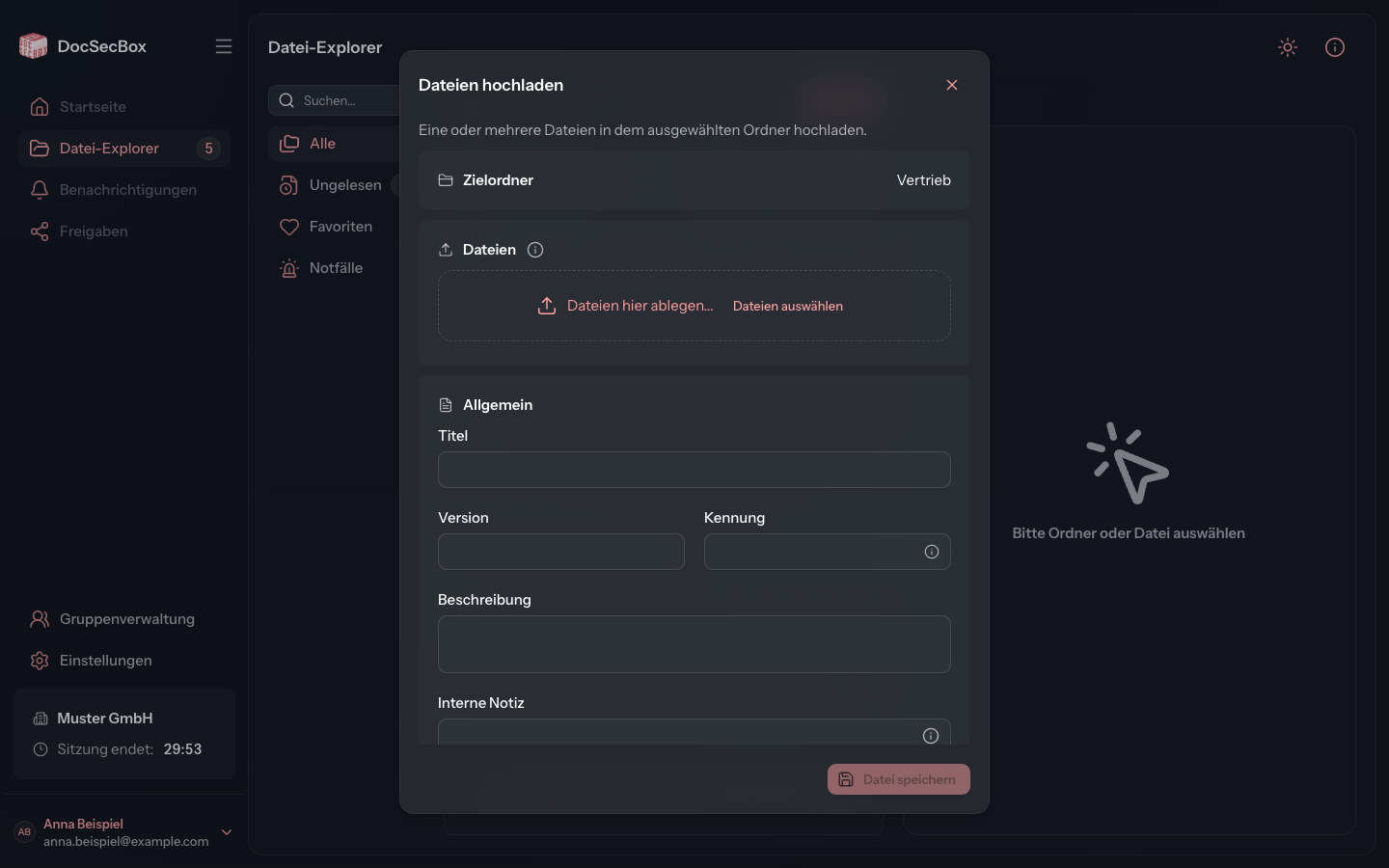
Siz kaydedene kadar başkaları yüklenen dosyaları henüz görmez ve bildirim gönderilmez. Dosyayı kaydet ile DocSecBox bilgilerinizi bu işlemdeki tüm dosyalara uygular ve bildirimi ancak o zaman gönderir.
İletişim kutusundaki bilgiler
| Alan | Anlamı |
|---|---|
| Başlık | Dosyanın listede görünen adı. Aşağıya bakın. |
| Sürüm | Serbest metin, örneğin bir sürüm numarası. |
| Tanımlayıcı | Dosyanın aramada bulunmasını sağlayan bir anahtar kelime, örneğin “Faturalar” veya “Ağustos 2026”. |
| Açıklama | Dosyanın Bilgi sekmesinde görünen serbest metin. |
| Dahili not | Yalnızca yöneticiler görür. Diğerleri bu alanı görmez. |
| İndirmeye izin ver | Onay kutusu işaretli değilse alıcılar dosyayı yalnızca görüntüleyebilir, indiremez. |
| Bir sonraki erişimden sonra dosyayı sil | Biri dosyayı bir sonraki kez açar veya indirir indirmez dosya silinir. |
| Dosya şu tarihten itibaren aktif olsun: | Bu tarihe kadar dosyayı yalnızca siz ve yöneticiler, Etkin değil işaretiyle görürsünüz. Bildirim, dosya etkinleştiğinde gönderilir. |
| Dosya şu tarihten itibaren devre dışı: | Bu tarihten itibaren dosyayı yalnızca siz ve yöneticiler görürsünüz. Dosya silinmez. |
Bir tarih için önce onay kutusunu işaretleyin, ardından tarih alanı görünür. Devre dışı bırakma tarihi, etkinleştirme tarihinden sonra olmalıdır.
Başlık için kaç dosya yüklediğiniz önemlidir:
- Tek dosya: Başlık alanı, DocSecBox'un dosya adından oluşturduğu başlığı gösterir. Kaydetmeden önce değiştirebilirsiniz.
- Birden fazla dosya: Alan kilitlidir ve Dosya adı kullanılır gösterir. Her dosya, dosya adını başlık olarak korur.
- Dosyaları seçmeden önce bir başlık girerseniz yalnızca tek bir dosya yükleyebilirsiniz.
Erişimden sonra silme
Bir sonraki erişimden sonra dosyayı sil ile dosya, bir sonraki açılış veya indirmeden sonra kalıcı olarak kaybolur. Bu, bir paylaşım üzerinden yapılan erişim için de geçerlidir. Bilgi sekmesindeki küçük önizleme erişim sayılmaz.
İletişim kutusunu kaydetmeden kapatma
Dosyalar yüklendikten sonra iletişim kutusunu kapatırsanız DocSecBox Kaydedilmedi iletişim kutusunda sorar:
| Düğme | Etkisi |
|---|---|
| Geri | İletişim kutusuna geri dönersiniz ve yine de kaydedebilirsiniz. |
| Vazgeç | Yüklenen dosyalar yeniden silinir. Bu klasörde silme yetkiniz yoksa düğme görünmez. |
| Sakla | Dosyalar dosya adı başlık olarak kalır, bilgileriniz uygulanmaz. Bildirim şimdi gönderilir. |
Dosya adı zaten varsa
Yükleme sırasında mevcut bir dosyanın üzerine asla yazılmaz. Klasörde aynı ada sahip bir dosya zaten varsa DocSecBox yeni dosyayı ek olarak oluşturur. Ardından Ad zaten kullanılıyor iletişim kutusunda ne yapılacağını sorar:
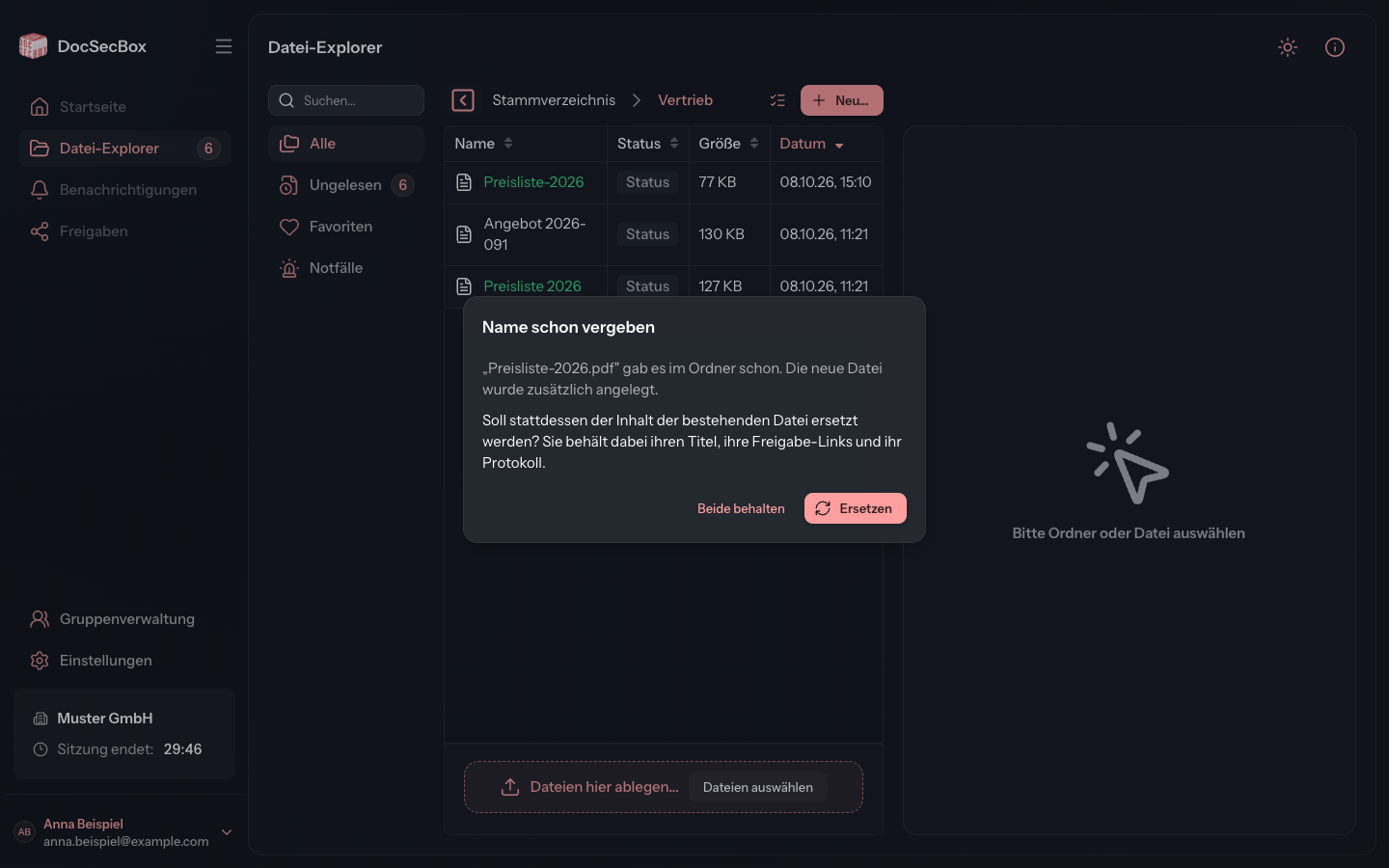
- İkisini de sakla: İki dosya da kalır. Yeni dosya her zamanki gibi duyurulur. İletişim kutusunu doğrudan kapatırsanız da aynısı olur.
- Değiştir: Mevcut dosya yeni dosyanın içeriğini alır, yeni dosya yeniden kaybolur. Mevcut dosya başlığını, paylaşım bağlantılarını ve geçmişini korur. Bildirim gönderilmez, ancak dosya alıcıları için yeniden okunmamış sayılır.
Değiştirmenin mümkün olup olmadığı yetkilerinize ve klasörün kurallarına bağlıdır. Mümkün değilse iletişim kutusu bunu söyler ve yalnızca Kapat sunar. Birden fazla dosya aynı anda etkilenirse iletişim kutusu tüm adları tek bir ortak soruda listeler.
Büyük dosyalar
Ek modül
16 MB'a kadar olan dosyaları her zaman yükleyebilirsiniz. Daha büyük dosyaları DocSecBox yalnızca kiracınızda ücretli ek modül Büyük dosyalar varsa kabul eder. Modül yoksa “Bu dosya çok büyük ve büyük dosya yükleme bu kiracı için etkin değil.” mesajı görünür.
Büyük bir dosya yalnızca sınırlı bir süre kullanılabilir. Kaç saat olduğunu yüklemeden sonraki mesaj söyler. Ardından DocSecBox dosyayı otomatik olarak siler.
Bilmekte fayda var
- DocSecBox bir dosyayı reddederse bir mesaj nedenini söyler, örneğin boş bir dosya veya eksik bir yetki.
- Geçerli klasöre yükleme yetkiniz yoksa Yeni... menüsünde Dosyaları yükle gri görünür. Fareyle Yeni... üzerine geldiğinizde nedenini görürsünüz.
Ayrıca bakınız
- Dosya görünümü: bir dosyanın bilgilerini daha sonra değiştirme
- Bildir: yüklemede kimin e-posta aldığı
- Üyeler: bir klasöre kimin yükleyebileceği