Klasör ayrıntıları
Listede bir klasör seçtiğinizde, listenin sağındaki ayrıntı paneli klasörün ayrıntılarını gösterir. Bilgi sekmesinde klasörü yeniden adlandırır, taşır veya siler ve dosyalarının ne kadar süre kalacağını belirlersiniz.
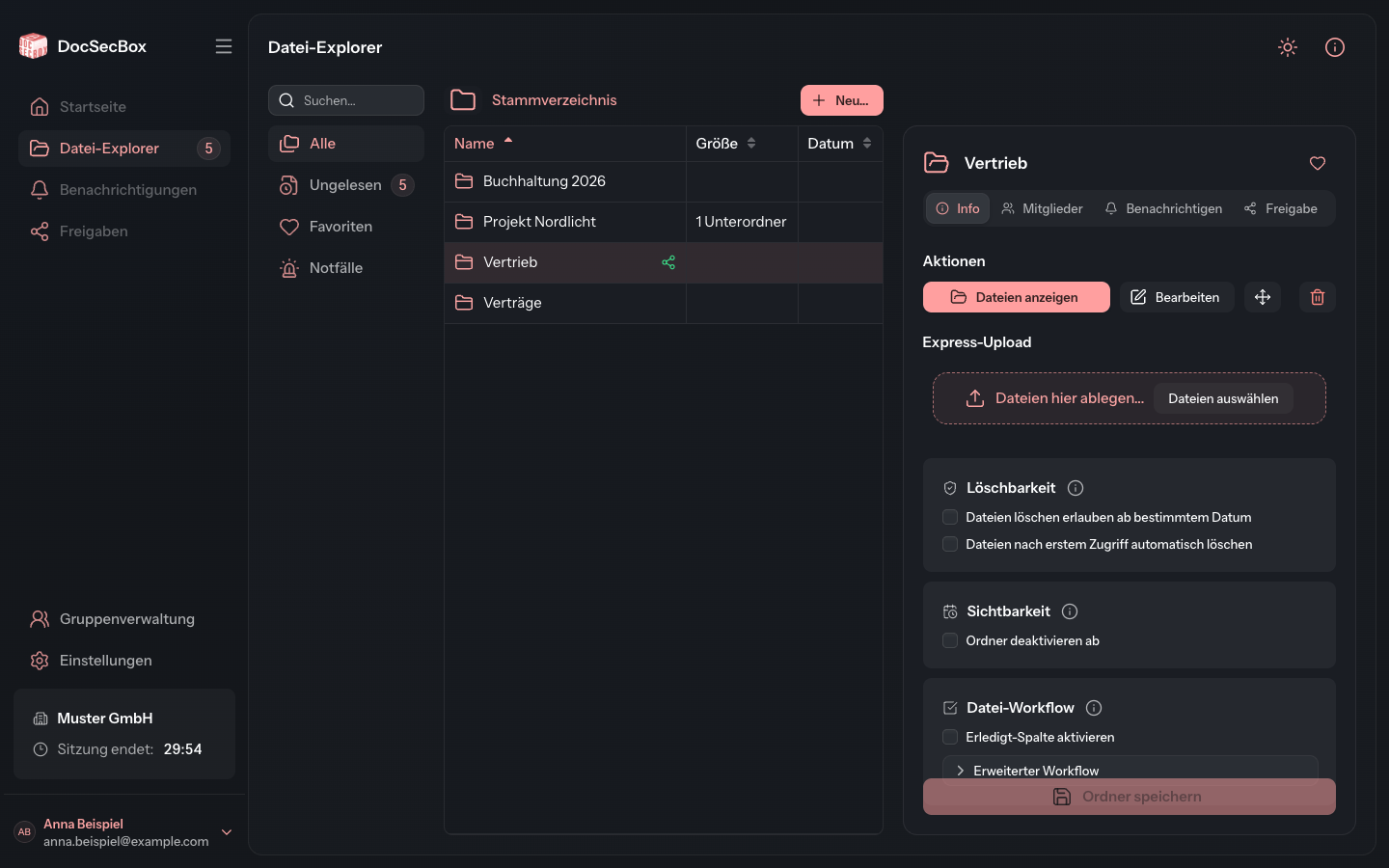
Bir klasörün ayrıntı panelinde en fazla dört sekme bulunur: Bilgi, Üyeler, Bildir ve Paylaşım. Bunlardan hangilerini göreceğiniz yetkilerinize bağlıdır.
Bilgi sekmesinin gösterdikleri
Üstte klasör için geçerli kurallar yer alır. Her satır yalnızca kural belirlenmişse görünür: Acil durum klasörü, Şu tarihten itibaren etkin değil, Erişimden sonra silme (gün) ve Şu tarihten itibaren silinebilir.
Altında İşlemler gelir:
| Düğme | Etkisi |
|---|---|
| Dosyaları göster | Klasörü listede açar. Zaten bu klasördeyseniz görünmez. |
| Düzenle | Klasörü düzenle iletişim kutusunu açar. Bkz. Klasörü yeniden adlandırma. |
| Taşı | Taşı iletişim kutusunu açar. Bkz. Klasörü taşıma. |
| Klasörü sil | Klasörü sil iletişim kutusunu açar. Bkz. Klasörü silme. |
Klasöre yükleme yetkiniz varsa ardından Ekspres yükleme alanı gelir: Dosyaları bu alana sürükleyin veya Dosyaları seç düğmesine tıklayın. Ayrıntılar için Yükleme sayfasına bakın.
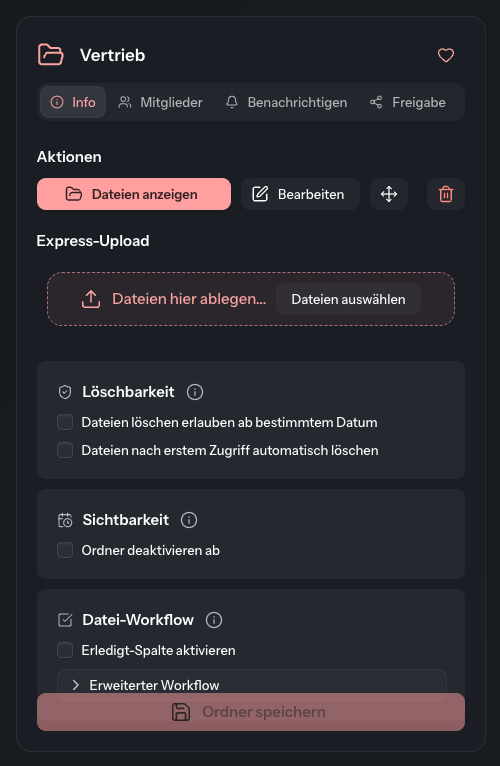
Düzenle, Taşı ve altındaki ayarları yöneticiler ve Atandığı gruplarda klasör oluştur/düzenle yetkisine sahip kullanıcılar görür. Silme işlemini yalnızca yöneticiler yapabilir.
Klasörü yeniden adlandırma
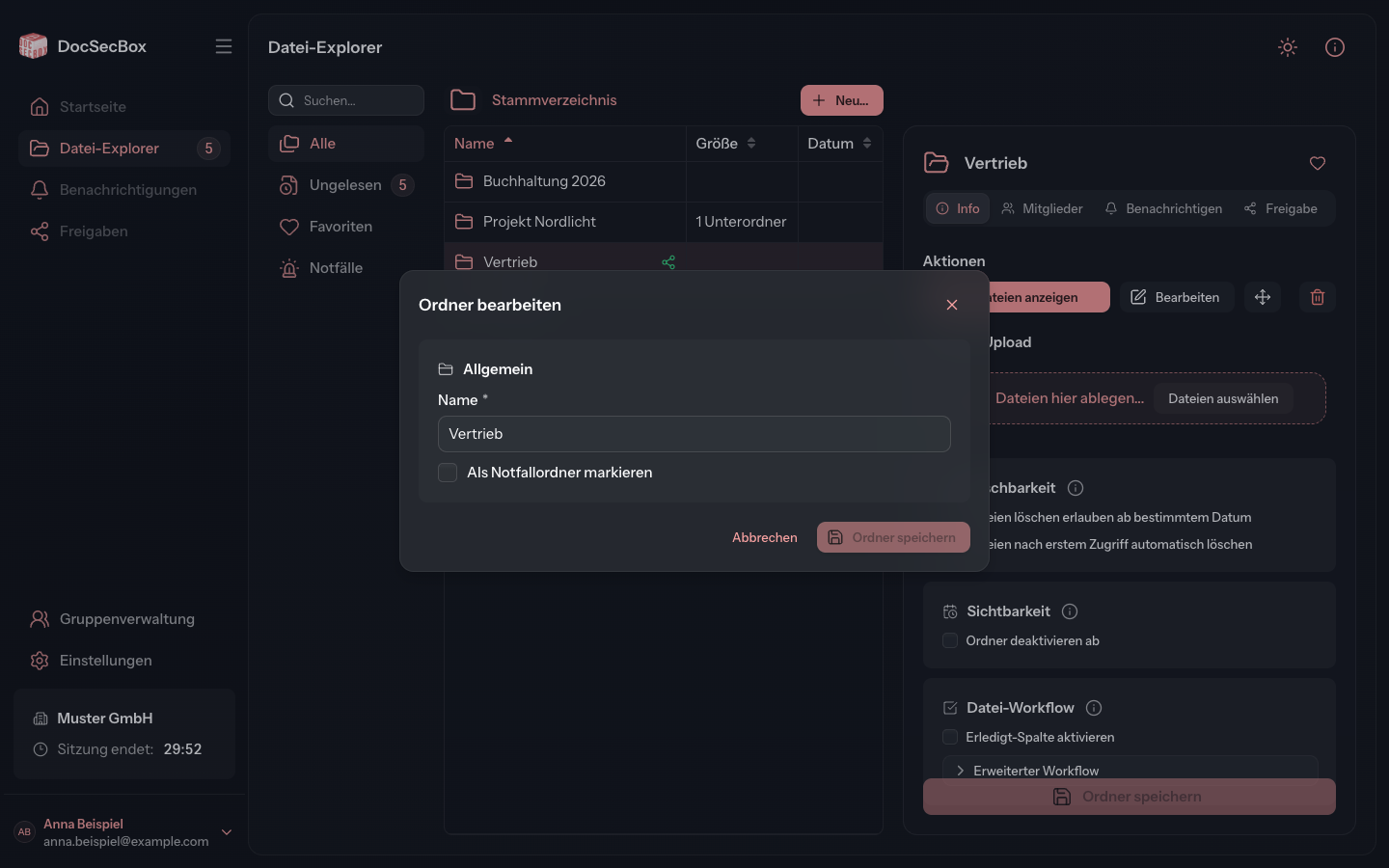
- İşlemler altında Düzenle düğmesine tıklayın. Alternatif olarak ayrıntı panelinin üstünde klasörün adına tıklayın.
- Ad alanını değiştirin.
- Klasörü kaydet düğmesine tıklayın.
Yöneticiler aynı iletişim kutusunda Bu klasörü acil durum klasörü olarak işaretle seçeneğini açabilir veya kapatabilir.
Acil durum klasörü
Biri bir acil durum klasörüne dosya yüklediğinde DocSecBox, klasöre ulaşan herkesi SMS ile ve ek olarak e-posta ile uyarır. Bunun çalışması için yöneticinizin SMS gönderimini yapılandırmış olması gerekir (bkz. SMS). Ayrıca her kişinin profilinde bir Cep telefonu numarası bulunmalıdır.
Acil durum klasörlerinin ayrıntı panelinde Acil durum klasörü ibaresi yer alır. Acil durumlar filtresiyle hepsini bir arada bulursunuz. Ayrıntılar için Filtreler sayfasına bakın.
Saklama ve görünürlüğü belirleme
- Bilgi sekmesinde Silinebilirlik veya Görünürlük kartında istediğiniz kuralı etkinleştirin.
- Tarihi veya Gün sayısını girin.
- Klasörü kaydet düğmesine tıklayın. Bir şey değiştirene kadar düğme gri kalır.
| Ayar | Etkisi |
|---|---|
| Dosyaların belirli bir tarihten itibaren silinmesine izin ver | Bu tarihten önce klasördeki dosyalar silinemez. Klasörün kendisi de ancak bu tarihten itibaren silinebilir. |
| Dosyaları ve alt klasörleri bu tarihte otomatik olarak sil | Üstteki kural etkinleşince görünür. Girilen tarihte DocSecBox klasörün tüm dosyalarını ve alt klasörlerini siler. |
| Dosyaları ilk erişimden sonra otomatik olarak sil | Her dosya, ilk erişimden girilen gün sayısı kadar sonra silinir. |
| Klasörü şu tarihten itibaren devre dışı bırak | Girilen tarihten itibaren klasör Dosya Gezgini'nden kaybolur. |
| “Tamamlandı” sütununu etkinleştir | Dosya iş akışı kartında. Dosyaların tamamlandı olarak işaretlendiği sütunu açar. Ayrıca klasöre giden yolun da bu sütuna izin vermesi gerekir, bkz. “Tamamlandı” sütununa izin verme. |
| Gelişmiş iş akışı | Dosya iş akışı kartında. Klasörün durum şablonlarını içerir. |
Otomatik silme
DocSecBox'un bu kurallara göre sildiği her şey kalıcı olarak kaybolur. Kaydetmeden önce tarihi ve gün sayısını kontrol edin.
Klasörü taşıma
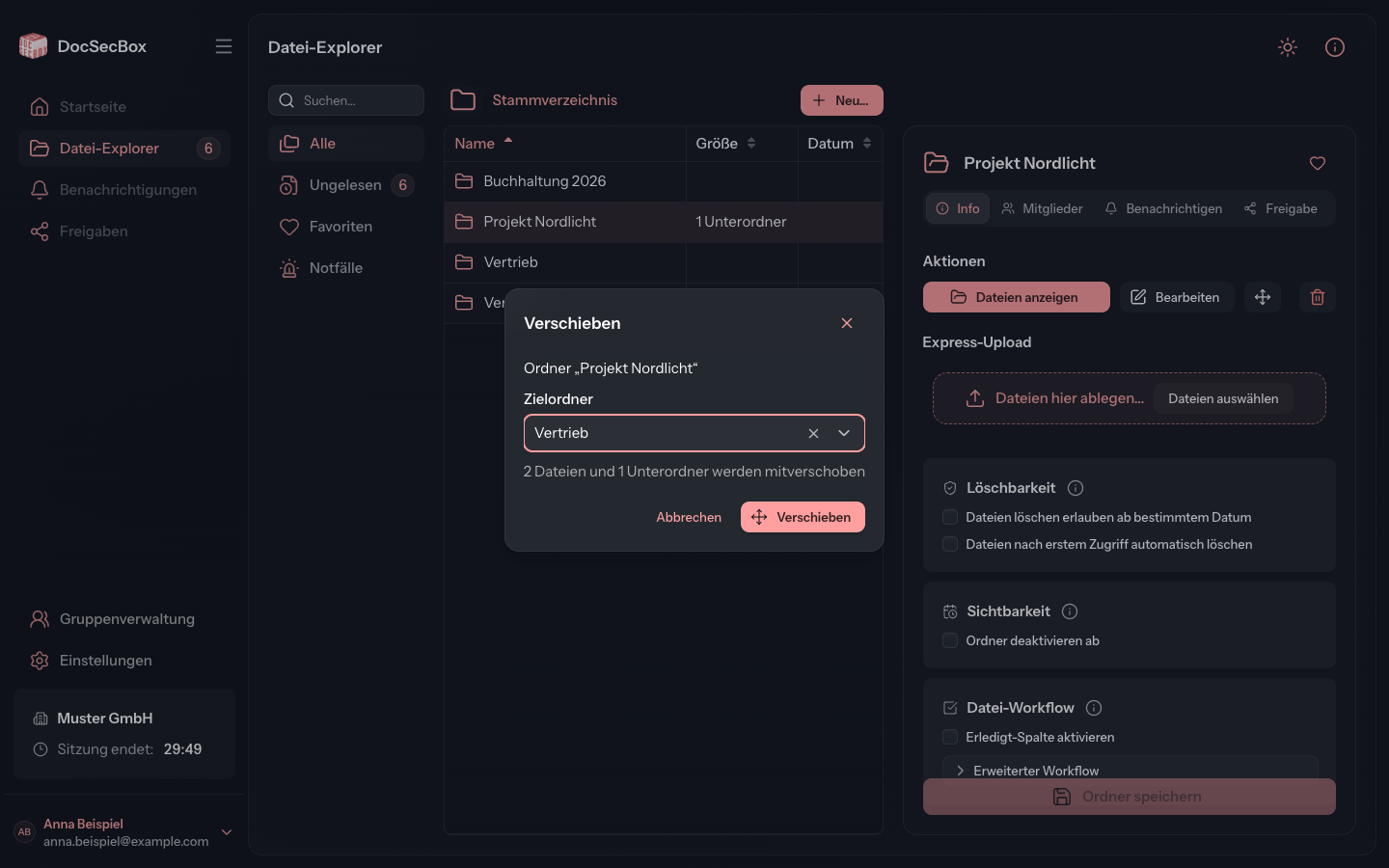
- İşlemler altında (Taşı) simgesine tıklayın.
- Hedef klasör'ü seçin.
- Taşı düğmesine tıklayın.
Klasör tüm dosyaları ve alt klasörleriyle birlikte taşınır. Bir hedef klasör seçtiğiniz anda iletişim kutusu bunlardan kaçının birlikte taşınacağını söyler.
Bir klasörü fareyle de taşıyabilirsiniz: Listede başka bir klasörün veya yol çubuğunun bir bölümünün üzerine sürükleyin. İletişim kutusu bu durumda yalnızca onay ister. Bir klasör en üst düzeye yalnızca bu yolla, Kök dizin'in üzerine sürüklenerek ulaşır.
Klasörü silme
- İşlemler altında (Klasörü sil) simgesine tıklayın.
- Klasörde dosyalar varsa Dosyalara ne olsun? altında Dosyaları da sil veya Önce tüm dosyaları başka bir klasöre taşı seçeneğini seçin. İkinci durumda Hedef klasör'ü seçin.
- Kalıcı olarak sil düğmesine tıklayın.
İletişim kutusu birlikte kaç dosya ve alt klasörün silineceğini söyler. Silme düğmesi gri görünüyorsa klasör için hâlâ bir silme kilidi geçerlidir. Düğmedeki ipucu, silmenin hangi tarihten itibaren mümkün olduğunu söyler.
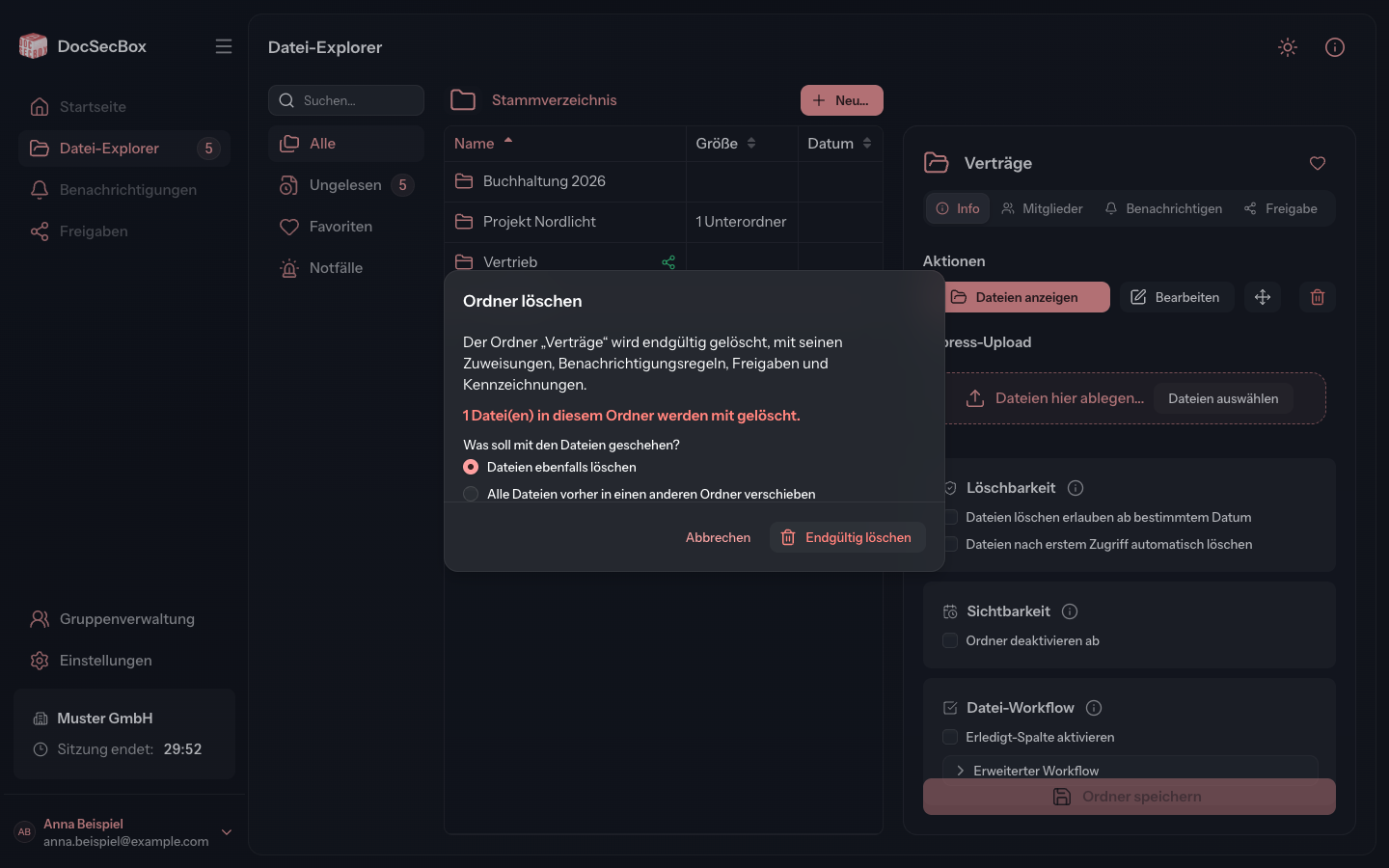
Kalıcı silme
Klasör; alt klasörleri, atamaları, bildirim kuralları, paylaşımları ve durumlarıyla birlikte silinir. Bu işlem geri alınamaz.
Ayrıca bakınız
- Üyeler: klasörü kimin gördüğü ve içinde neler yapabileceği
- Bildir: yeni dosyalarda otomatik e-postalar
- Durum şablonları: klasördeki dosyalar için durumlar
- Dosya taşıma