Datei-Explorer
Im Datei-Explorer finden Sie alle Ordner und Dateien, die Sie sehen dürfen. Hier öffnen Sie Dateien, laden neue hoch und sehen auf einen Blick, was neu ist.
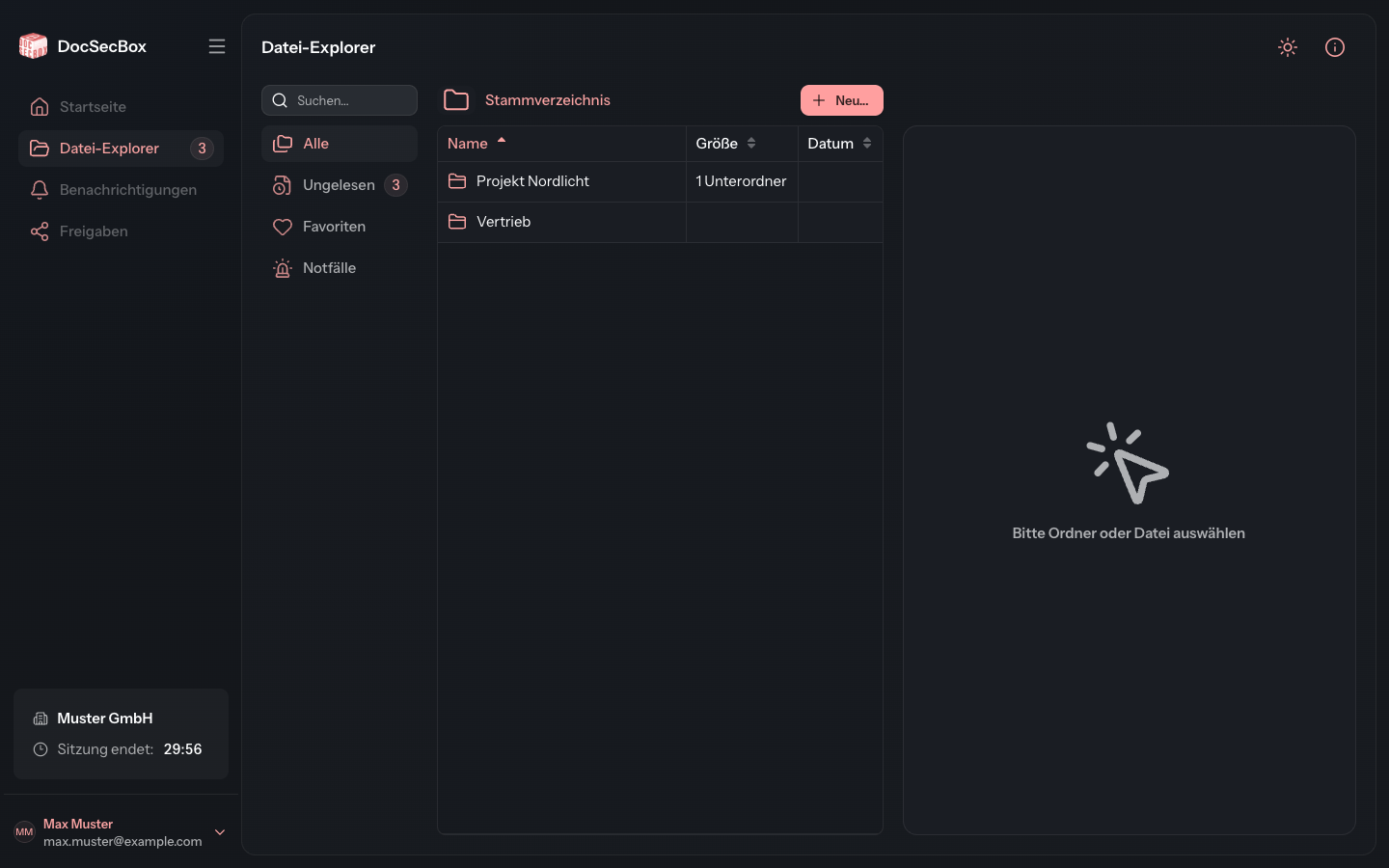
So ist die Ansicht aufgebaut
Der Explorer hat drei Spalten:
- Links die Filterleiste mit dem Suchfeld Suchen... und den vier Filtern Alle, Ungelesen, Favoriten und Notfälle.
- In der Mitte die Liste mit Ordnern und Dateien. Darüber steht die Pfadzeile. Sie zeigt, in welchem Ordner Sie gerade sind.
- Rechts der Detailbereich. Er zeigt den Ordner oder die Datei, die Sie in der Liste anklicken. Solange nichts gewählt ist, steht dort Bitte Ordner oder Datei auswählen.
Ordner stehen in der Liste immer vor den Dateien. Dateien, die Sie noch nicht geöffnet haben, erscheinen in grüner Schrift.
Ordner öffnen
- Klicken Sie einmal auf einen Ordner. Der Detailbereich zeigt seine Angaben.
- Doppelklicken Sie auf den Ordner, um ihn zu öffnen. Die Liste zeigt dann seinen Inhalt.
Fahren Sie mit der Maus über einen Ordner, erscheinen ein kleiner Pfeil und der Hinweis Doppelklick öffnet den Ordner. Auf dem Smartphone öffnet schon ein Tippen den Ordner.
Ein Klick auf eine Datei zeigt ihre Angaben im Detailbereich, siehe Datei-Details.
Zurück nach oben
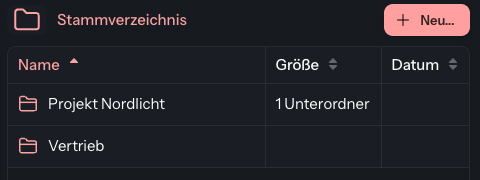
Die Pfadzeile über der Liste beginnt mit Stammverzeichnis und zeigt dahinter den Weg bis zum geöffneten Ordner. So kommen Sie zurück:
- Klicken Sie auf Eine Ebene höher ganz links in der Pfadzeile.
- Oder klicken Sie in der Pfadzeile auf einen übergeordneten Ordner oder auf Stammverzeichnis.
Auch die Zurück-Taste des Browsers funktioniert.
Liste sortieren
Klicken Sie auf eine Spaltenüberschrift, um nach dieser Spalte zu sortieren. Ein zweiter Klick kehrt die Reihenfolge um. Ein dritter Klick stellt die automatische Sortierung wieder her.
Die DocSecBox merkt sich Ihre Wahl und sortiert jede Liste danach, auch nach der nächsten Anmeldung. Automatisch heißt: im Stammverzeichnis nach Name, in einem Ordner die neuesten Dateien zuerst. Dieselbe Vorgabe stellen Sie auch im Profil ein, siehe Darstellung.
| Spalte | Inhalt |
|---|---|
| Name | Name des Ordners bzw. Titel der Datei |
| Status | Erledigt-Haken und Status der Datei, siehe Status. Erscheint nur, wenn der Ordner das anbietet. |
| Ordner | Ordner, in dem die Datei liegt. Erscheint nur in Listen über mehrere Ordner: Suche, Ungelesen, Notfälle. |
| Größe | Größe der Datei; bei einem Ordner die Zahl seiner Unterordner |
| Datum | Letzte Änderung der Datei oder, wenn es keine gab, das Hochladedatum. Der Hinweis beim Darüberfahren sagt, welches von beiden. |
| Aufrufe | Wie oft die Datei geöffnet wurde. Nur sichtbar, wenn Sie die Spalte im Profil eingeschaltet haben. |
Nach Status und Ordner können Sie ebenfalls sortieren. Diese Wahl merkt sich die DocSecBox aber nicht.
Symbole neben dem Namen
Kleine Symbole hinter dem Namen zeigen besondere Zustände. Fahren Sie mit der Maus darüber, um den Hinweis zu lesen.
| Symbol | Hinweis |
|---|---|
| Öffentliche Freigabe aktiv (Ordner) bzw. Freigabe-Link aktiv (Datei) | |
| Automatische Benachrichtigung bei Upload aktiv | |
| Favorisiert, siehe Favorisierte Ordner | |
| Download deaktiviert | |
| Wird nach dem nächsten Ansehen oder Herunterladen gelöscht | |
| Nicht aktiv | Für andere Benutzer ist diese Datei weder sichtbar noch abrufbar. |
Neue Ordner und Dateien
Rechts in der Pfadzeile öffnet Neu... ein Menü:
- Im Stammverzeichnis enthält es Ordner erstellen und Dateien hochladen.
- Innerhalb eines Ordners steht zusätzlich Unterordner erstellen an erster Stelle.
Die Einträge zum Erstellen sehen Sie nur, wenn Sie Ordner anlegen dürfen. Mehr dazu unter Ordner erstellen und Hochladen.
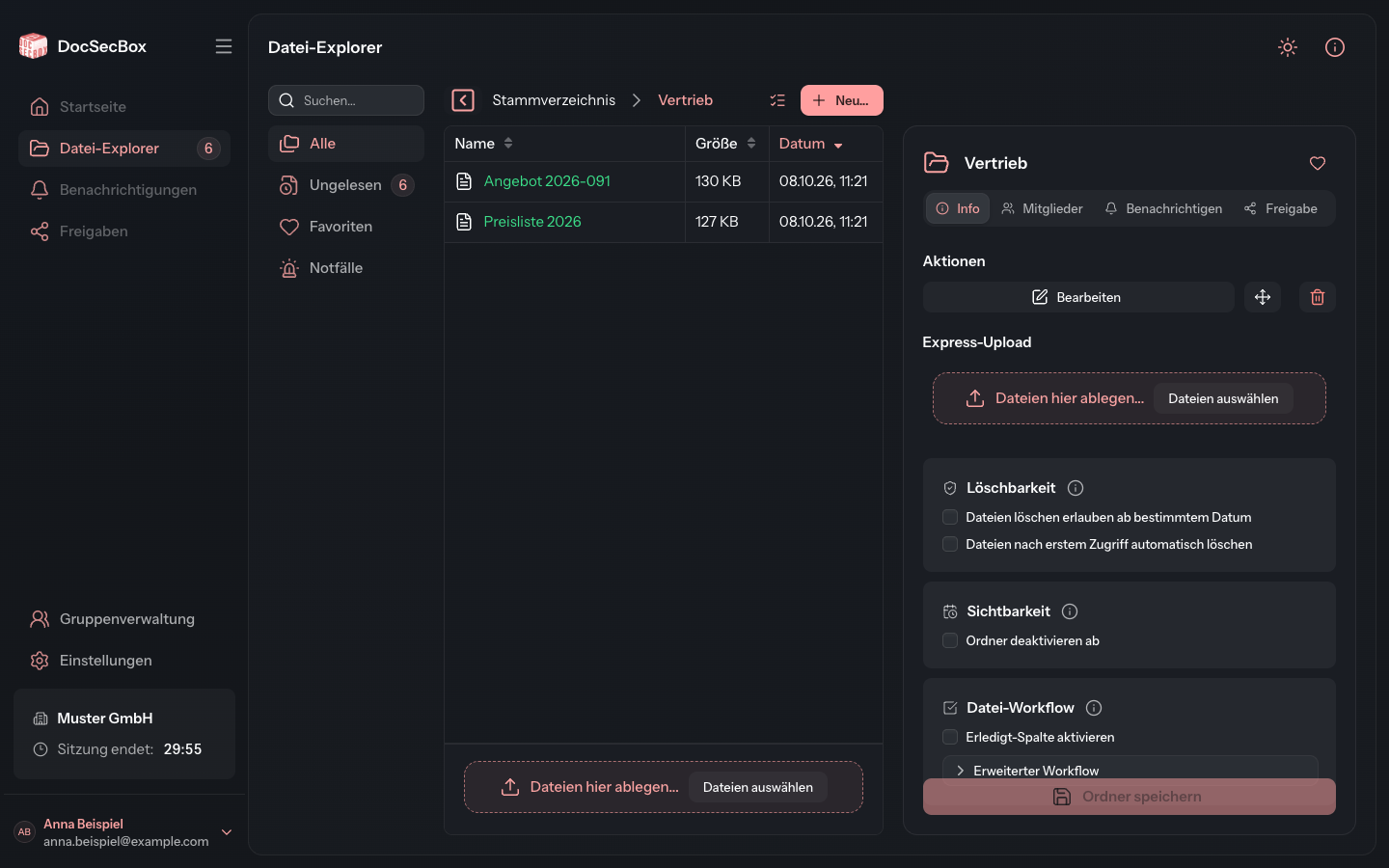
In einem Ordner, in den Sie hochladen dürfen, liegt unter der Liste ein farbig hervorgehobenes Band, der Express-Upload. Ziehen Sie Dateien aus Ihrem Dateisystem auf Dateien hier ablegen... oder klicken Sie auf Dateien auswählen. Die DocSecBox lädt die Dateien sofort in den geöffneten Ordner hoch.
Mehrere Dateien auswählen
So laden Sie mehrere Dateien auf einmal herunter, verschieben oder löschen sie:
- Klicken Sie in der Pfadzeile auf Mehrere auswählen. Vor jeder Datei erscheint ein Kontrollkästchen.
- Aktivieren Sie die Kontrollkästchen der gewünschten Dateien. Oder klicken Sie im Detailbereich auf Alle Dateien auswählen.
- Wählen Sie im Detailbereich unter Aktionen, was mit der Auswahl geschehen soll.
- Klicken Sie zum Schluss auf Mehrfachauswahl beenden.
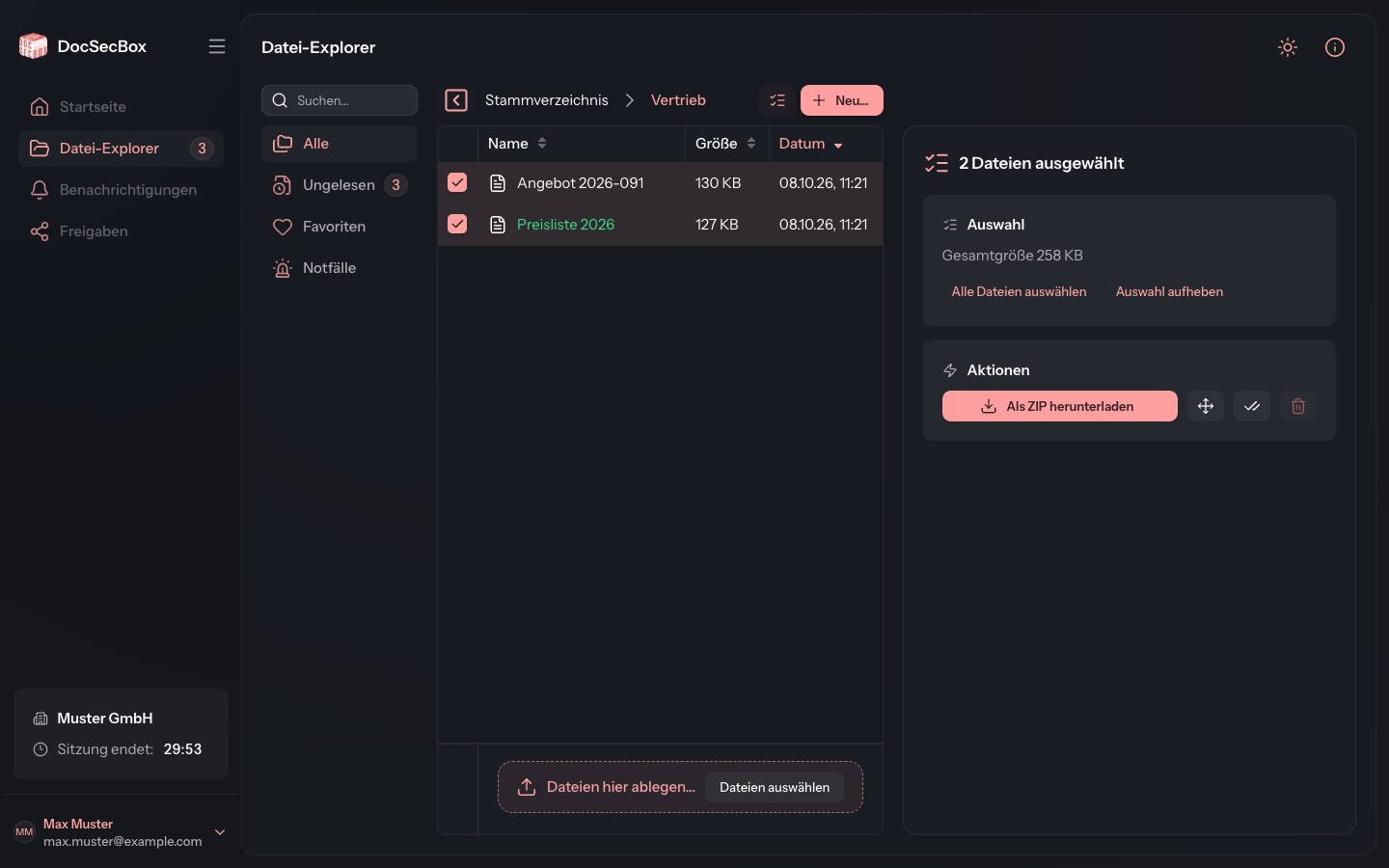
Der Detailbereich zeigt oben, wie viele Dateien gewählt sind, zum Beispiel 2 Dateien ausgewählt, und darunter ihre Gesamtgröße. Auswahl aufheben entfernt alle Haken. Ordner lassen sich nicht auswählen. Ein Klick auf eine Zeile zeigt weiterhin die Details dieser einen Datei; über das Kreuz oben rechts kommen Sie zur Auswahl zurück.
| Aktion | Wirkung |
|---|---|
| Als ZIP herunterladen | Lädt alle gewählten Dateien in einer ZIP-Datei herunter, siehe Herunterladen |
| Verschieben | Verschiebt die Dateien in einen anderen Ordner, siehe Verschieben |
| Als gelesen markieren | Markiert die Dateien als gelesen, ohne sie zu öffnen. Erscheint nur, wenn ungelesene Dateien dabei sind. |
| Löschen | Löscht die Dateien endgültig, siehe Löschen |
| Erledigt und Status | Setzen den Arbeitsstand aller gewählten Dateien, siehe Status. Erscheinen nur, wenn der Ordner das anbietet. |
Ist eine Aktion für mindestens eine der gewählten Dateien nicht erlaubt, ist sie ausgegraut. Der Hinweis beim Darüberfahren nennt den Grund, zum Beispiel Mindestens eine Datei darf nicht gelöscht werden. Dürfen Sie mit keiner Datei der Liste etwas tun, fehlt Mehrere auswählen ganz.