Rechte ansehen
Dieser Dialog beantwortet die Frage „Was darf dieses Konto eigentlich?“. Er zeigt die globalen Rechte eines Kontos und was davon in jedem seiner Ordner gilt. Ändern können Sie hier nur Ordnerausnahmen, alles andere ist nur zum Ansehen.
Rechte eines Kontos prüfen
- Öffnen Sie Einstellungen › Übersicht › Benutzer.
- Klicken Sie in der Zeile des Kontos auf Rechte. Der Dialog Rechte von Name öffnet sich.
- Der Reiter Global zeigt die Rechte, die in jedem Ordner gelten.
- Wechseln Sie in den Reiter Ordner, um die Rechte in einem bestimmten Ordner zu sehen.
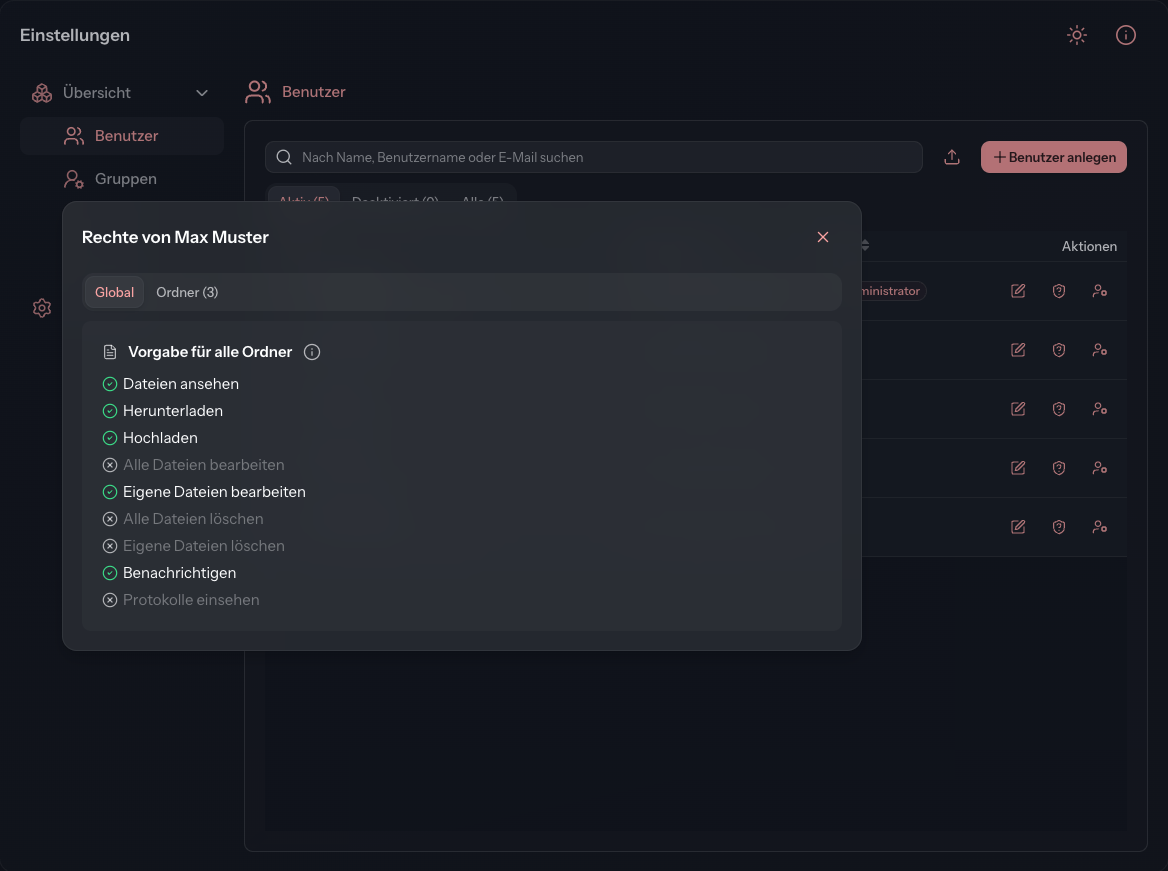
Reiter Global
Die Karte Vorgabe für alle Ordner listet die neun Rechte des Kontos: Dateien ansehen, Herunterladen, Hochladen, Alle Dateien bearbeiten, Eigene Dateien bearbeiten, Alle Dateien löschen, Eigene Dateien löschen, Benachrichtigen und Protokolle einsehen.
Diese Rechte gelten in jedem Ordner, der nichts Eigenes festlegt. Welche Ordner und Dateien das Konto überhaupt sieht, entscheiden dagegen seine Gruppen und Zuweisungen.
Reiter Ordner
Der Reiter zählt in seiner Überschrift, wie viele Ordner das Konto erreicht, zum Beispiel Ordner (3). Die Liste zeigt jeden dieser Ordner mit seinem Pfad:
| Spalte | Inhalt |
|---|---|
| Ordner | Der Pfad des Ordners. Ein Klick auf die Zeile klappt darunter die neun Rechte auf, die in diesem Ordner gelten. Ein zweiter Klick klappt sie wieder zu. |
| Abweichung | „keine“, wenn der Ordner nichts ändert. Sonst steht hier zum Beispiel „2 abweichend“; welche Rechte das sind, zeigt der Tooltip. Daneben steht die Schaltfläche Ausnahme. |
Mit Ausnahme öffnen Sie die Ordnerausnahme dieses Kontos für diesen Ordner. Es ist derselbe Dialog wie im Reiter Mitglieder des Ordners. Wie eine Ausnahme funktioniert, erklärt das Berechtigungs-System. Hat Ihr Mandant Ordnerausnahmen den Superadmins vorbehalten, ist Ausnahme für Sie ausgegraut.
Wo Sie die Rechte ändern
| Was | Wo |
|---|---|
| Globale Rechte | Dialog Benutzer bearbeiten, Karte Globale Berechtigungen |
| Rechte in einem Ordner | Ausnahme in diesem Dialog oder Reiter Mitglieder des Ordners |
| Welche Ordner das Konto erreicht | Seine Gruppen in Benutzer bearbeiten oder der Reiter Mitglieder des Ordners |
Jeder Benutzer sieht seine eigenen Rechte im Profil unter Berechtigungen.